
Перший друк
Джерело: X2D 3D Printing User Manual · v1.0 · 2026.05 · с. 22–30
Перед першим друком потрібно переконатися, що принтер правильно розміщено, встановлено та автоматично відкалібровано. Цей розділ проведе вас через ці підготовчі кроки, щоб принтер розпочав перший друк в оптимальному стані.
2.1 Підготовка перед друком
2.1.1 Розміщення принтера
Тримайте робочий простір чистим і охайним, щоб забезпечити якість друку та безпеку обладнання. Розміщуйте принтер на рівній, міцній поверхні.
2.1.2 Початкове встановлення
Щоб встановити принтер, виконайте наведені нижче кроки:
-
Зніміть пакувальні матеріали. Дотримуючись Короткого посібника (Quick Start Guide), зніміть зовнішню коробку, пінопласт, вологозахисний пакет і внутрішні фіксатори, переконавшись, що на принтері та всередині нього не залишилося пакувальних матеріалів.
-
Перевірте принтер і аксесуари.
- Переконайтеся, що всі аксесуари з комплекту наявні.
- Переконайтеся, що стандартна текстурована PEI-пластина принтера правильно встановлена на нагрівальному столі.
-
Встановіть аксесуари. Переконайтеся, що сенсорний екран, допоміжний екструдер, комплект зовнішнього витяжного вентилятора, зовнішня котушка та AMS 2 Pro (за наявності) правильно встановлені. Якщо ні, ви можете виконати кроки з відео нижче.
Відскануйте QR-код або перейдіть за посиланням (wiki.bambulab.com/general/unboxing-guide), щоб переглянути відео розпакування та за потреби перейти до відповідного часового фрагмента.
-
Перевірте стан живлення.
- Переконайтеся, що кабель живлення надійно підключено.
- Переконайтеся, що вимикач живлення на задній панелі принтера увімкнено, а індикатор світиться.
- Сенсорний екран має нормально засвітитися й відобразити інтерфейс початкового налаштування.
2.1.3 Початкове калібрування
Під час першого запуску принтер автоматично переходить до процесу ініціалізації. Дотримуйтеся інструкцій на екрані, щоб виконати кроки:
- Налаштування мови, регіону та мережі. Виберіть відповідну мову та часовий пояс, потім оберіть доступну мережу Wi-Fi; за бажанням вибір мережі можна пропустити, якщо він не потрібен.
- Вхід до облікового запису. Відкрийте Bambu Handy та відскануйте QR-код, показаний на сенсорному екрані, щоб прив’язати принтер (див. Встановлення Bambu Handy). Цей крок можна пропустити, якщо він не потрібен.
- Автоматичне калібрування. Принтер автоматично виконає низку операцій, зокрема усунення шуму двигунів, компенсацію вібрації, автоматичне вирівнювання столу та калібрування зміщення сопла.
- Приберіть пінопласт під нагрівальним столом. Після калібрування нагрівальний стіл піднімається. Приберіть залишки пінопласту з нижньої зони.
- Калібрування завершено. На сенсорному екрані відображається «Калібрування завершено», і ви можете розпочати свій перший друк.
2.2 Завантаження філаменту
2.2.1 Завантаження філаменту через AMS 2 Pro
-
Помістіть котушку в будь-який слот AMS 2 Pro. Обережно натисніть на язичок подавача та вставте філамент. AMS 2 Pro виявить філамент і завантажить його автоматично.
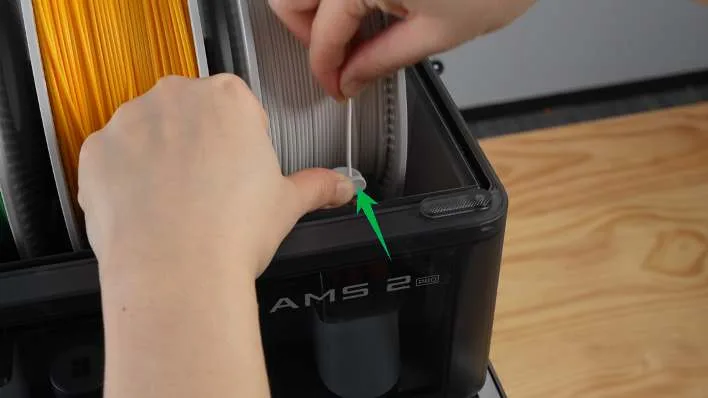
Вставте філамент у слот AMS 2 Pro та натисніть на язичок подавача. -
Переконавшись, що котушка обертається плавно, закрийте кришку AMS 2 Pro та зафіксуйте фіксатор.
-
На головній сторінці екрана принтера перейдіть від помічника до сторінки налаштування AMS.
-
Виберіть Auto Mode › Detect. Принтер автоматично визначить, до якого екструдера підключено AMS 2 Pro.
2.2.2 Завантаження філаменту через зовнішню котушку
-
Підтвердивши тип і колір філаменту, помістіть котушку на тримач котушки відповідно до напрямку намотування філаменту.
-
На екрані принтера торкніться значка філаменту › external spool › edit, виберіть тип і колір філаменту, потім торкніться підтвердження.
-
Вставте філамент у PTFE-трубку та проштовхуйте вперед до упору. Лінія між друкувальною головою та котушкою на екрані принтера покаже колір філаменту, що вказує на те, що екструдер виявив надходження філаменту.
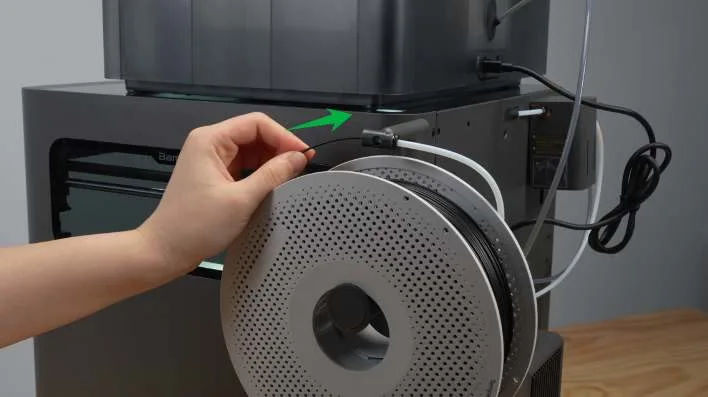
Вставте філамент у PTFE-трубку та проштовхуйте вперед до упору. -
На екрані торкніться external spool (Ext) › Load, потім зачекайте, доки сопло нагріється.
-
Дотримуючись підказок на екрані, перевірте, чи філамент плавно виходить із сопла. Потім виберіть відповідний варіант на сенсорному екрані.
2.3 Запуск друку
Принтер містить попередньо нарізані файли для поширених моделей, таких як ручка скребка, готові до друку з екрана. Ви також можете запускати друк з мобільного пристрою за допомогою Bambu Handy або з комп’ютера за допомогою Bambu Studio. Див. Друк з різних пристроїв.
-
На сенсорному екрані торкніться значка головної сторінки › Print Files і виберіть модель, яку хочете надрукувати.
-
Виберіть філамент для обох сопел, потім торкніться Print.
2.4 Зняття моделі
-
Дочекайтеся, доки нагрівальний стіл і модель охолонуть. Після завершення друку зачекайте, доки нагрівальний стіл охолоне до кімнатної температури, перш ніж знімати пластину столу, модель та інші структури друку. Це запобігає деформації моделі, пошкодженню пластини столу або опікам рук.
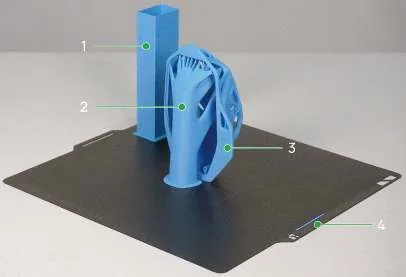
Структури друку: 1. Праймінг-вежа · 2. Підтримка · 3. Тіло моделі · 4. Праймінг-лінія. -
Зніміть модель. Затисніть край пластини столу та підніміть її, потім вийміть відділену модель. Якщо модель міцно прилипла до пластини столу, обережно зігніть її, щоб відділити модель, або скористайтеся скребком для полегшення зняття.
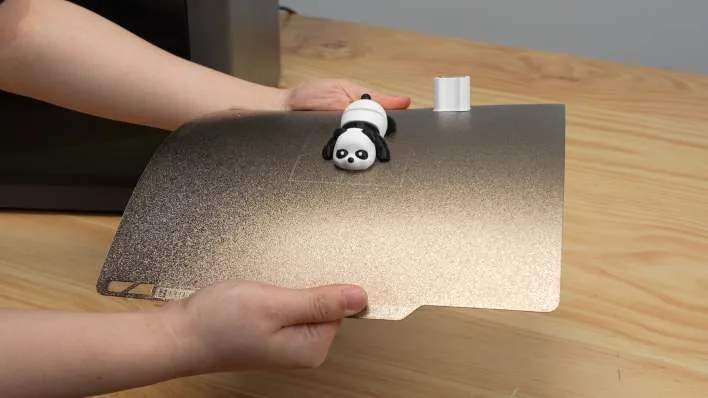
Затисніть край пластини столу та зігніть її, щоб відділити модель. -
Очистіть пластину столу. Приберіть праймінг-вежу та зіскребіть праймінг-лінію. Встановіть пластину столу назад, переконавшись, що вона вирівнюється з упором нагрівального столу.
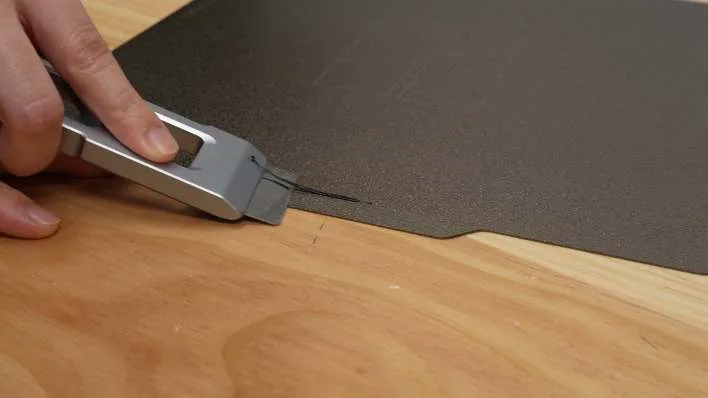
Зіскребіть праймінг-лінію та встановіть пластину столу назад. -
Постобробка моделі (за потреби). Для моделей із структурами підтримок видаляйте підтримки одразу після друку. Скористайтеся руками або гострозубцями, щоб відламати їх від тіла моделі.
2.5 Вивантаження філаменту
2.5.1 Вивантаження філаменту з AMS 2 Pro
Після завершення завдання друку філамент автоматично втягнеться назад в AMS 2 Pro.
Якщо потрібно вивантажити філамент після зупинки або скасування завдання друку, перейдіть до значка філаменту на екрані принтера, виберіть відповідний значок філаменту та торкніться Unload, щоб повернути філамент в AMS 2 Pro.
2.5.2 Вивантаження філаменту із зовнішньої котушки
- На екрані принтера перейдіть на сторінку філаменту, виберіть зовнішню котушку, потім торкніться Unload.
- Коли філамент вийде з екструдера, дотримуючись підказок принтера, змотайте філамент, потім вставте кінець філаменту в отвір котушки, щоб зафіксувати його.
- На екрані торкніться Finished, continue, щоб завершити вивантаження.
2.6 Утилізація відходів
Відходи — це надлишок філаменту, що витискається для видалення залишків філаменту всередині сопла на початку або під час багатоколірного чи багатоматеріального друку, щоб забезпечити якість друку. Ці відходи виводяться через жолоб очищення на задній панелі принтера.
Ми рекомендуємо дотримуватися наведених нижче кроків для збирання та утилізації відходів:
- Використовуйте контейнер для збирання відходів під час друку та регулярно очищуйте його.
- Перед друком переконайтеся, що всередині жолоба очищення не залишилося відходів, а вихідний отвір не заблоковано.
- Уникайте встановлення кришок або трубок на задній панелі принтера, які можуть заблокувати жолоб очищення, щоб запобігти засміченню або збою друку.
- Утилізуйте відходи відповідно до норм вашої країни чи регіону.
2.7 Підключення кількох модулів AMS
Кожне сопло принтера може підключати до 4 модулів AMS/AMS 2 Pro та 8 модулів AMS HT. За налаштування з двома соплами ви можете друкувати з використанням до 25 кольорів. Підключення 1 або 2 пристроїв AMS не потребує додаткових аксесуарів. Для 3 або більше пристроїв AMS придбайте перехідник Bambu 4-in-1 PTFE.
Кроки підключення:
-
Використайте Bambu Bus cable 6-pin, щоб з’єднати всі пристрої AMS і принтер, як показано на схемі.
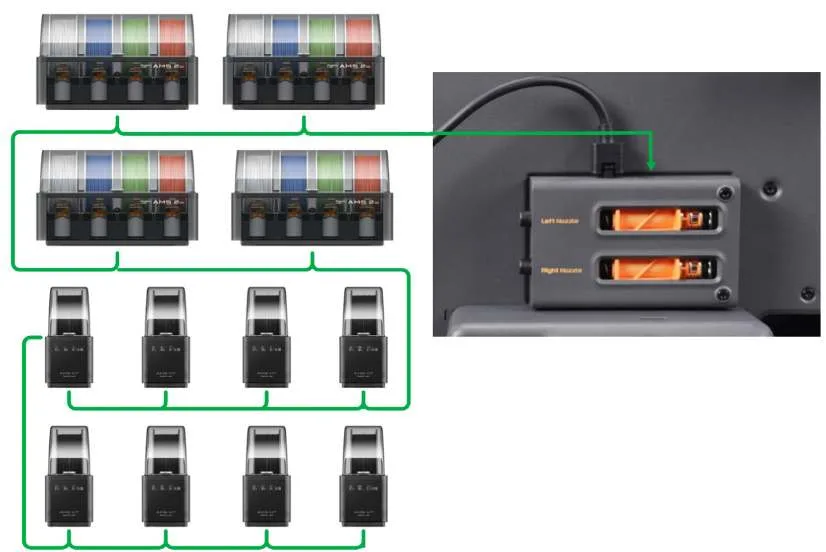
Крок 1: З'єднайте всі пристрої AMS і принтер за допомогою кабелю Bambu Bus 6-pin. -
Використайте PTFE-трубку, щоб з’єднати пристрої AMS і перехідник Bambu 4-in-1 PTFE, як показано на схемі.
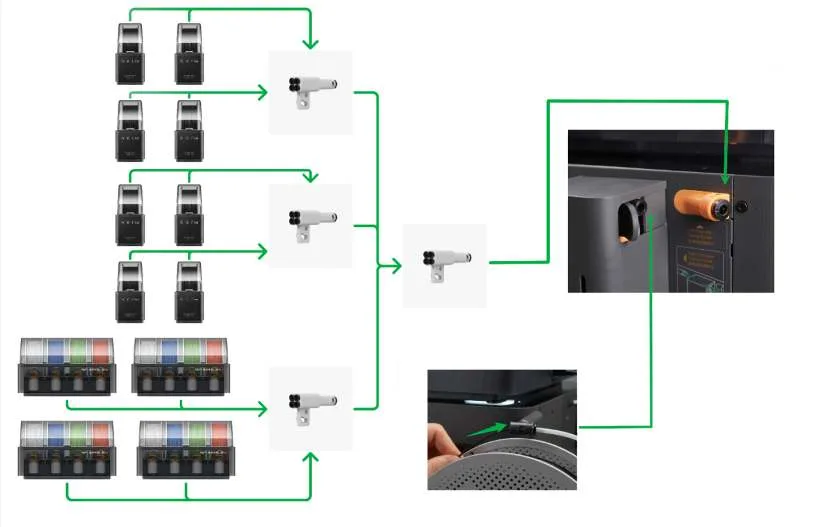
Крок 2: З'єднайте пристрої AMS і перехідник Bambu 4-in-1 PTFE за допомогою PTFE-трубки.