
Первая печать
Источник: X2D 3D Printing User Manual · v1.0 · 2026.05 · с. 22–30
Перед первой печатью необходимо убедиться, что принтер правильно размещён, установлен и прошёл автоматическую калибровку. Эта глава проведёт вас через все подготовительные шаги, чтобы принтер приступил к первой печати в оптимальном состоянии.
2.1 Подготовка к печати
2.1.1 Размещение принтера
Содержите рабочее место в чистоте и порядке, чтобы обеспечить качество печати и безопасность оборудования. Устанавливайте принтер на ровную и устойчивую поверхность.
2.1.2 Первоначальная установка
Чтобы установить принтер, выполните следующие шаги:
-
Снимите упаковочные материалы. Следуя Краткому руководству по началу работы, снимите наружную коробку, пенопласт, влагозащитный пакет и внутренние крепления, убедившись, что на принтере и внутри него не осталось упаковочных материалов.
-
Проверьте принтер и аксессуары.
- Убедитесь, что все входящие в комплект аксессуары на месте.
- Убедитесь, что стандартная текстурированная пластина PEI правильно установлена на нагревательной плите.
-
Установите аксессуары. Убедитесь, что сенсорный экран, вспомогательный экструдер, комплект внешнего вытяжного вентилятора, внешняя катушка и AMS 2 Pro (при наличии) установлены правильно. Если нет, выполните шаги из приведённого ниже видео.
Отсканируйте QR-код или перейдите по ссылке (wiki.bambulab.com/general/unboxing-guide), чтобы посмотреть видео о распаковке и при необходимости перейти к нужному фрагменту.
-
Проверьте состояние включения питания.
- Убедитесь, что кабель питания подключён правильно.
- Убедитесь, что выключатель питания на задней панели принтера включён и индикатор горит.
- Сенсорный экран должен нормально загореться и отобразить интерфейс первоначальной настройки.
2.1.3 Первоначальная калибровка
При первом включении принтер автоматически перейдёт к процессу инициализации. Следуйте инструкциям на экране, чтобы выполнить шаги:
- Настройки языка, региона и сети. Выберите подходящий язык и часовой пояс, затем выберите доступную сеть Wi-Fi; выбор сети можно пропустить, если он не требуется.
- Вход в аккаунт. Откройте Bambu Handy и отсканируйте QR-код, отображаемый на сенсорном экране, чтобы привязать принтер (см. Установка Bambu Handy). Этот шаг можно пропустить, если он не требуется.
- Автоматическая калибровка. Принтер автоматически выполнит ряд операций, включая подавление шума двигателей, компенсацию вибраций, автоматическое выравнивание стола и калибровку смещения сопла.
- Удалите пенопласт под нагревательной плитой. После калибровки нагревательная плита поднимается. Уберите оставшийся пенопласт из нижней части.
- Калибровка завершена. На сенсорном экране отобразится сообщение «Калибровка завершена», и вы можете приступать к первой печати.
2.2 Загрузка филамента
2.2.1 Загрузка филамента через AMS 2 Pro
-
Поместите катушку в любой слот AMS 2 Pro. Аккуратно нажмите на лепесток подающего механизма и вставьте филамент. AMS 2 Pro обнаружит филамент и загрузит его автоматически.
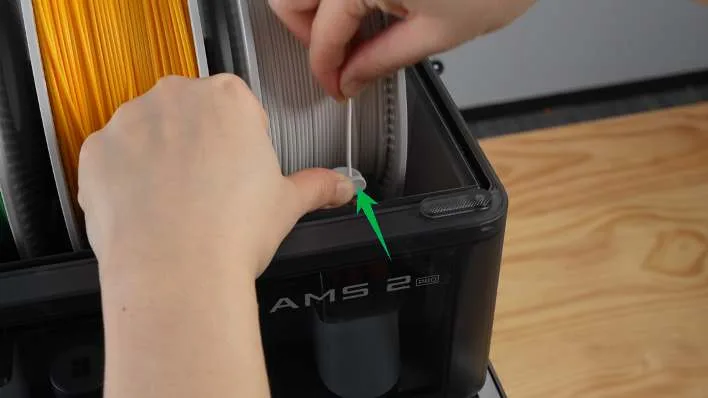
Вставьте филамент в слот AMS 2 Pro и нажмите на лепесток подающего механизма. -
Убедившись, что катушка вращается плавно, закройте крышку AMS 2 Pro и зафиксируйте её защёлкой.
-
На главной странице экрана принтера перейдите от ассистента к странице настройки AMS.
-
Выберите Автоматический режим › Обнаружить. Принтер автоматически определит, к какому экструдеру подключён AMS 2 Pro.
2.2.2 Загрузка филамента через внешнюю катушку
-
Убедившись в типе и цвете филамента, установите катушку на держатель катушки в соответствии с направлением намотки филамента.
-
На экране принтера коснитесь значка филамента › внешняя катушка › изменить, выберите тип и цвет филамента, затем нажмите «Подтвердить».
-
Вставьте филамент в трубку PTFE и продвигайте вперёд до упора. Линия между печатающей головкой и катушкой на экране принтера окрасится в цвет филамента, что означает, что экструдер обнаружил поступление филамента.
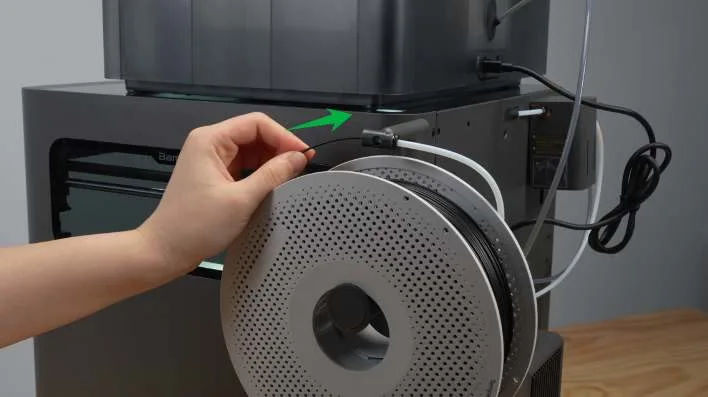
Вставьте филамент в трубку PTFE и продвигайте вперёд до упора. -
На экране коснитесь внешняя катушка (Ext) › Загрузить, затем дождитесь нагрева сопла.
-
Следуя подсказкам на экране, проверьте, ровно ли выдавливается филамент из сопла. Затем выберите соответствующий вариант на сенсорном экране.
2.3 Запуск печати
Принтер содержит предварительно нарезанные файлы распространённых моделей, таких как ручка скребка, готовые к печати прямо с экрана. Вы также можете запускать печать с мобильного устройства через Bambu Handy или с компьютера через Bambu Studio. См. Печать с разных устройств.
-
На сенсорном экране коснитесь значка «Домой» › Файлы печати и выберите модель, которую хотите распечатать.
-
Выберите филамент для обоих сопел, затем нажмите Печать.
2.4 Снятие модели
-
Дождитесь остывания нагревательной плиты и модели. После завершения печати дождитесь, пока нагревательная плита остынет до комнатной температуры, прежде чем снимать пластину стола, модель и другие печатные структуры. Это предотвратит деформацию модели, повреждение пластины стола или ожоги рук.
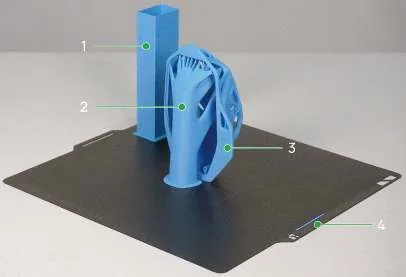
Печатные структуры: 1. Черновая башня · 2. Поддержка · 3. Тело модели · 4. Черновая линия. -
Снимите модель. Возьмитесь за край пластины стола и приподнимите, затем извлеките отделившуюся модель. Если модель прочно прилипла к пластине стола, аккуратно согните пластину, чтобы освободить модель, или используйте для снятия скребок.
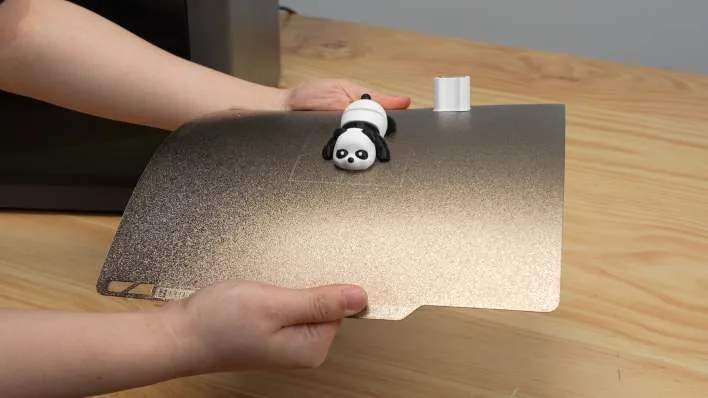
Возьмитесь за край пластины стола и согните её, чтобы освободить модель. -
Очистите пластину стола. Удалите черновую башню и соскоблите черновую линию. Установите пластину стола на место, убедившись, что она совмещена с упором нагревательной плиты.
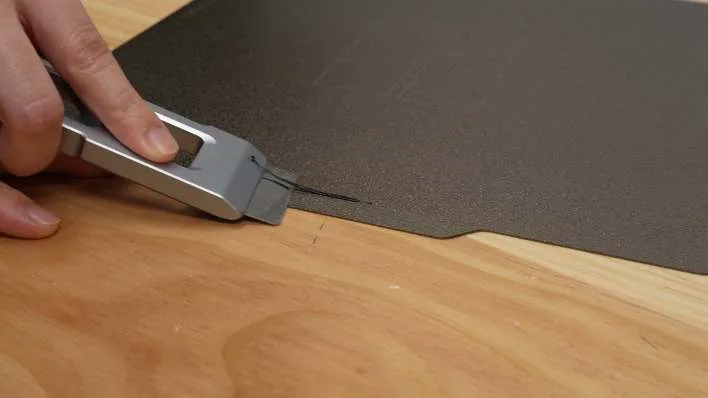
Соскоблите черновую линию и установите пластину стола на место. -
Постобработка модели (при необходимости). Для моделей с поддержками удаляйте поддержки сразу после печати. Отламывайте их от тела модели руками или тонкогубцами.
2.5 Выгрузка филамента
2.5.1 Выгрузка филамента из AMS 2 Pro
После завершения задания печати филамент автоматически втянется обратно в AMS 2 Pro.
Если вам нужно выгрузить филамент после остановки или отмены задания печати, коснитесь значка филамента на экране принтера, выберите соответствующий значок филамента и нажмите Выгрузить, чтобы вернуть филамент в AMS 2 Pro.
2.5.2 Выгрузка филамента из внешней катушки
- На экране принтера перейдите на страницу филамента, выберите внешнюю катушку, затем нажмите «Выгрузить».
- Когда филамент выйдет из экструдера, следуя подсказкам принтера, смотайте филамент, затем вставьте его конец в отверстие катушки, чтобы зафиксировать.
- На экране нажмите Готово, продолжить, чтобы завершить выгрузку.
2.6 Утилизация отходов
Отходы — это лишний филамент, выдавливаемый для очистки сопла от остатков филамента в начале или во время многоцветной и мультиматериальной печати, чтобы обеспечить качество печати. Эти отходы выводятся через сливной жёлоб на задней панели принтера.
Мы рекомендуем следовать приведённым ниже шагам для сбора и утилизации отходов:
- Используйте ёмкость для сбора отходов во время печати и регулярно её опорожняйте.
- Перед печатью убедитесь, что внутри сливного жёлоба не осталось отходов и выходное отверстие не засорено.
- Избегайте установки кожухов или трубок на задней панели принтера, которые могут перекрыть сливной жёлоб, чтобы предотвратить засорение или сбой печати.
- Утилизируйте отходы в соответствии с нормами вашей страны или региона.
2.7 Подключение нескольких блоков AMS
К каждому соплу принтера можно подключить до 4 блоков AMS/AMS 2 Pro и 8 блоков AMS HT. При конфигурации с двумя соплами можно печатать до 25 цветами. Для подключения 1 или 2 устройств AMS дополнительные аксессуары не требуются. Для 3 и более устройств AMS приобретите переходник Bambu 4-в-1 PTFE.
Шаги подключения:
-
С помощью 6-контактного кабеля Bambu Bus соедините все устройства AMS и принтер, как показано на схеме.
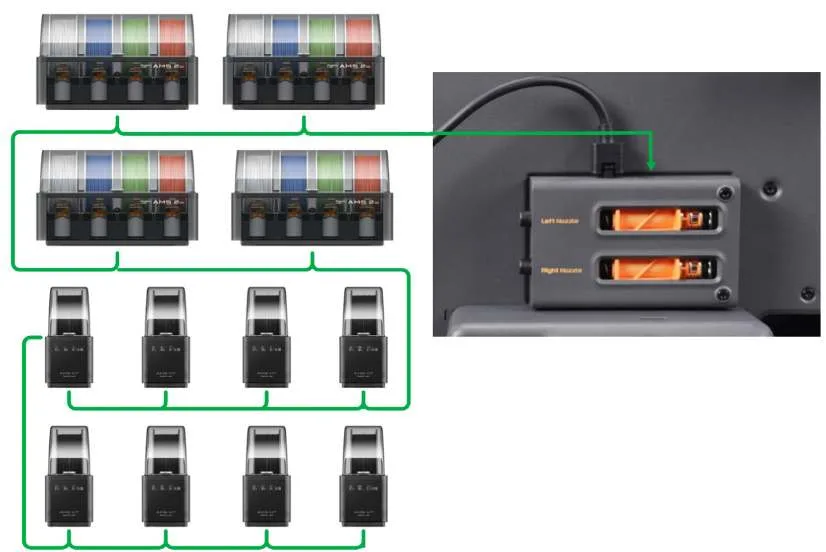
Шаг 1: Соедините все устройства AMS и принтер 6-контактным кабелем Bambu Bus. -
С помощью трубки PTFE соедините устройства AMS и переходник Bambu 4-в-1 PTFE, как показано на схеме.
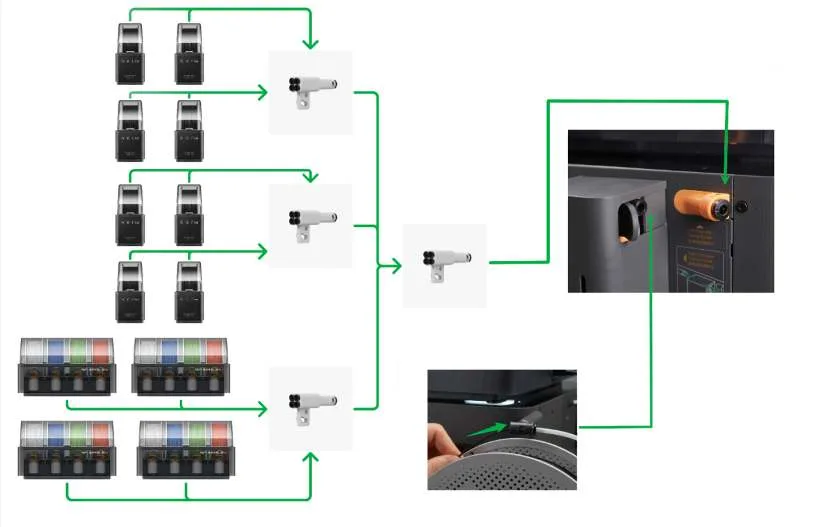
Шаг 2: Соедините устройства AMS и переходник Bambu 4-в-1 PTFE трубкой PTFE.