
Друк з різних пристроїв
Джерело: X2D 3D Printing User Manual · v1.0 · 2026.05 · с. 34–41
4.1 Запуск друку з Bambu Handy
Bambu Handy — це універсальний мобільний застосунок, створений для 3D-принтерів Bambu Lab. Він дозволяє шукати та друкувати моделі одним дотиком, віддалено контролювати завданнями друку та керувати ними, швидко повторно використовувати попередні проєкти й змінювати налаштування під час друку.
4.1.1 Встановлення Bambu Handy
Перед встановленням Bambu Handy переконайтеся в наступному:
- Принтер і ваш телефон підключені до мережі.
- Обраний для принтера регіон збігається з регіоном версії застосунку Bambu Handy.
-
Відвідайте bambulab.com/download або знайдіть Bambu Handy у магазині мобільних застосунків, щоб завантажити та встановити застосунок.
-
Відкрийте Bambu Handy, прочитайте та прийміть Політику конфіденційності й Угоду користувача, після чого перейдіть на головну сторінку.
-
На сторінці Me натисніть Sign In / Sign Up, введіть свою адресу електронної пошти та код підтвердження, щоб завершити реєстрацію.
-
На сенсорному екрані принтера натисніть значок налаштувань > Log in, і з’явиться QR-код.
-
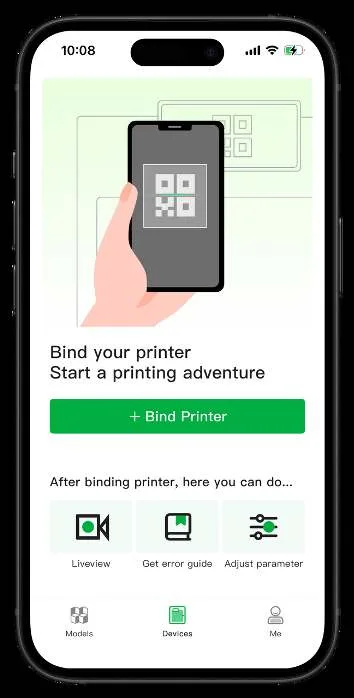
На сторінці Devices у Bambu Handy натисніть + Bind Printer (як показано нижче), потім відскануйте QR-код на сенсорному екрані принтера.
-
Перегляньте та прийміть Умови й положення та Політику конфіденційності, потім натисніть Confirm to Bind.
-
Дайте принтеру назву, потім натисніть Confirm.
4.1.2 Початок друку в Bambu Handy
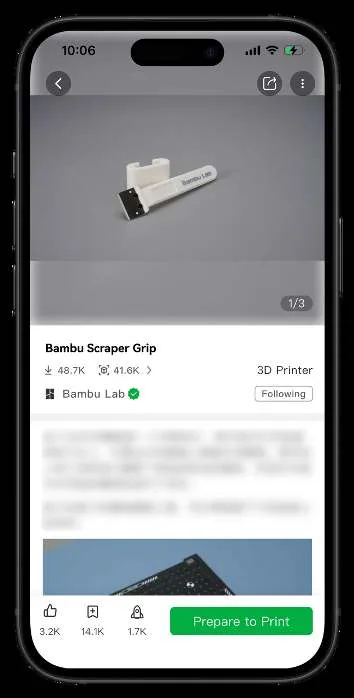
- На сторінці Models виберіть модель для друку та натисніть Prepare to Print.
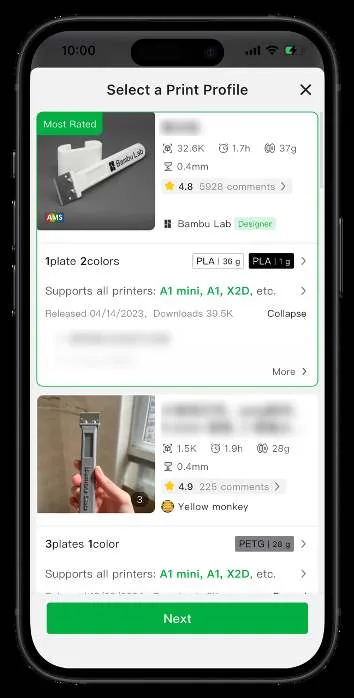
- Виберіть модель свого принтера та профіль друку, потім натисніть Next, щоб перейти на сторінку підготовки.
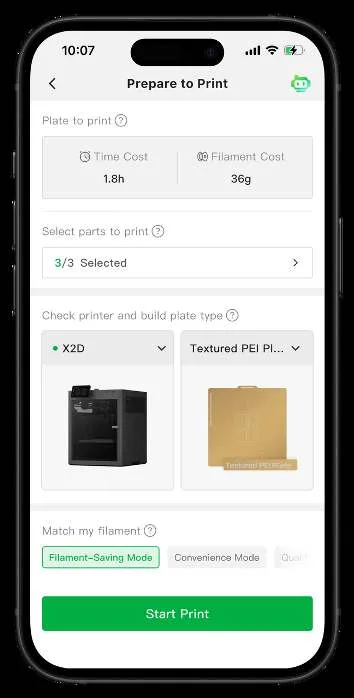
- Перевірте модель принтера, тип пластини столу, стратегію групування філаменту та виберіть філаменти для обох сопел. Задайте кількість копій і параметри друку, потім натисніть Start Print.
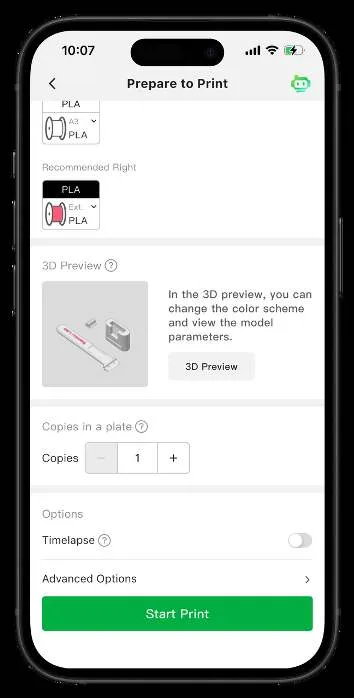
- Контролюйте завдання друку або виконуйте інші операції (наприклад, регулювання швидкості друку) на сторінці Devices.
4.1.3 Огляд сторінки Devices
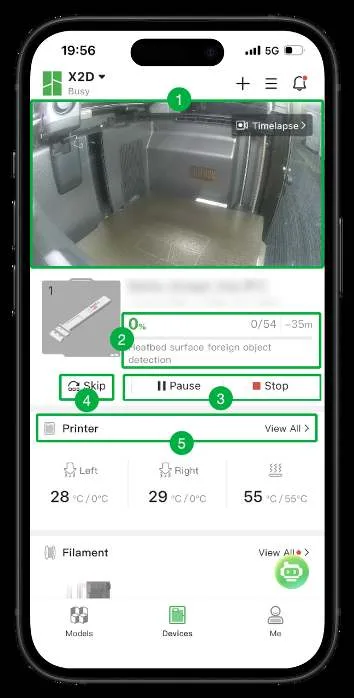
- Вигляд з камери: віддалено переглядайте живу трансляцію з принтера, щоб контролювати стан друку.
- Панель прогресу: показує поточний шар друку та орієнтовний час, що залишився, для відстеження перебігу друку.
- Керування завданням: призупиняйте або зупиняйте друк у реальному часі.
- Пропуск деталей: пропустіть поточний об’єкт і продовжуйте друкувати решту об’єктів, якщо один з об’єктів обвалився або друкується некоректно.
- Налаштування принтера: регулюйте швидкість друку, температуру нагрівального стола, освітлення тощо (див. Загальні елементи керування на екрані).
4.2 Запуск друку з Bambu Studio
Bambu Studio — це офіційне програмне забезпечення для слайсингу від Bambu Lab, розроблене спеціально для 3D-принтерів Bambu Lab. Воно має проєктно-орієнтоване керування робочим процесом, систематично оптимізовані алгоритми слайсингу та чистий, зручний інтерфейс.
Перед 3D-друком потрібно виконати слайсинг моделі в програмі, щоб перетворити 3D-модель на інструкції G-code, які принтер може розпізнати. Це ключовий крок у перетворенні вашого дизайну на готовий друк.
4.2.1 Встановлення Bambu Studio
Для безперебійного встановлення та роботи Bambu Studio переконайтеся, що ваш комп’ютер відповідає таким вимогам:
- Операційна система: Windows 10, Mac OS X 10.15, Ubuntu 20.02, Fedora 36 або новіша.
- Процесор: Intel® Core 2 або AMD Athlon® 64; 2 ГГц або вище.
- Пам’ять: мінімум 4 ГБ ОЗП; рекомендовано 8 ГБ ОЗП або більше.
- Сховище: щонайменше 2 ГБ вільного місця.
- Графічна підтримка: сумісність з OpenGL 2.0.
Кроки встановлення
- Завантажте Bambu Studio.
- Версії для Windows і MacOS: bambulab.com/download
- Версія для Linux: github.com/bambulab/BambuStudio/releases
- Двічі клацніть завантажений файл .exe і дотримуйтеся інструкцій, щоб завершити встановлення й відкрити програму.
- Виберіть свій регіон і натисніть Next.
- Прочитайте та виберіть, чи приєднуватися до Програми покращення взаємодії з користувачами.
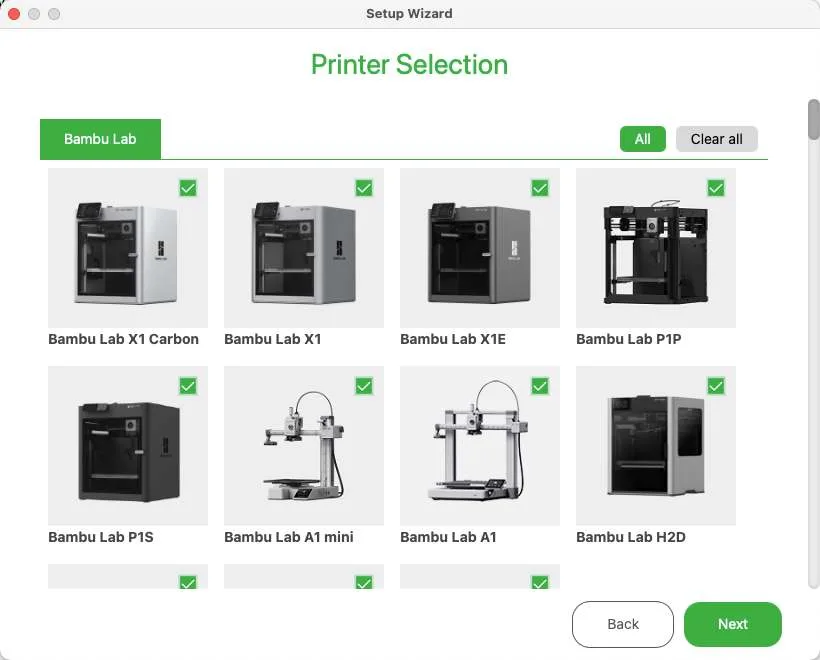
- Виберіть модель свого принтера та передналаштування розміру сопла, потім натисніть Next. Обрані передналаштування будуть використані під час слайсингу для створення відповідних траєкторій друку.
-
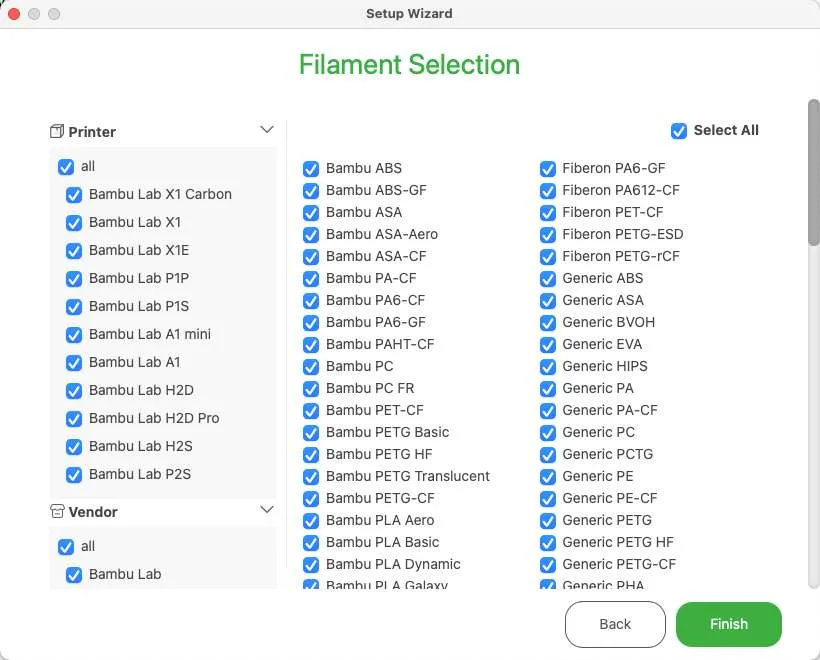
Виберіть передналаштування філаменту, потім натисніть Next.
Передналаштування філаменту містять температуру друку та інші параметри. Щойно ви виберете філамент, усі параметри друку будуть застосовані під час слайсингу без ручних коригувань.
-
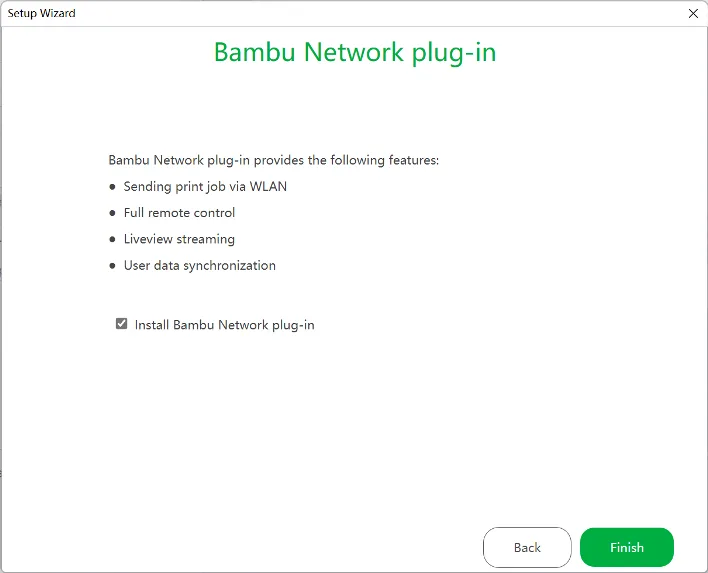
Установіть прапорець Install Bambu Network Plug-in, потім натисніть Finish, щоб автоматично розпочати встановлення.
Цей плагін підтримує друк через локальні мережі або інтернет і надає функції віддаленого керування та синхронізації даних користувача.
- Після входу в систему інформація про принтер автоматично синхронізується на всіх ваших пристроях.
4.2.2 Завантаження та імпорт моделі
MakerWorld містить широкий вибір високоякісних моделей, завантажених авторами, зокрема файли моделей і повні профілі друку. Автори заздалегідь визначили параметри друку, що дозволяє вам завантажити та надіслати модель на принтер одним клацанням, без складного налаштування.
Моделі MakerWorld
- Виберіть модель, яку хочете надрукувати, на вебсайті MakerWorld або серед онлайн-моделей у Bambu Studio, потім перейдіть на сторінку з деталями моделі.
- Виберіть профіль друку, що відповідає моделі вашого принтера та потребам друку.
- Якщо ви використовуєте MakerWorld у браузері, натисніть Open in Bambu Studio. Якщо ви використовуєте Bambu Studio, натисніть Download and open.
- Bambu Studio автоматично завантажить модель і відкриє інтерфейс підготовки.
Інші моделі
- Імпортуйте модель зручним для вас способом.
- У верхньому лівому куті виберіть File > Import > Import File (3MF/STL/STEP/SVG/OBJ/AMF…).
- На сторінці підготовки натисніть значок імпорту на верхній панелі інструментів, виберіть файл моделі, потім натисніть Open.
- Перетягніть файл моделі безпосередньо на пластину на сторінці підготовки.
- Після успішного імпорту модель автоматично завантажиться на пластину, готова до попереднього перегляду, редагування чи слайсингу.
4.2.3 Початок друку в Bambu Studio
-
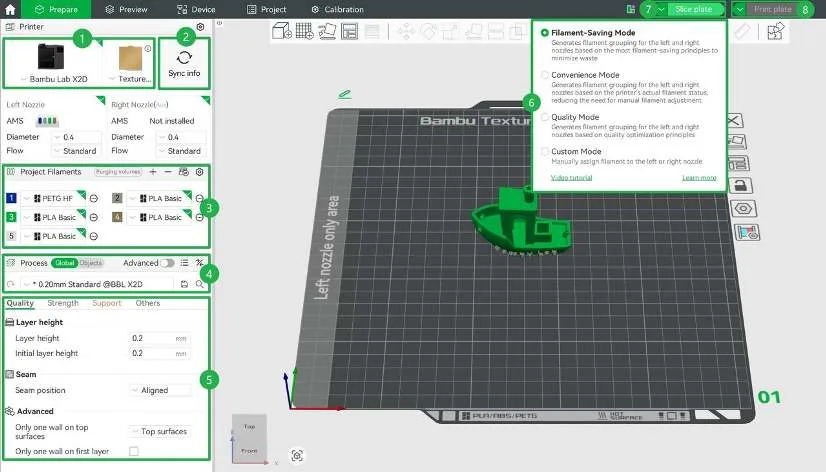
Виберіть правильний принтер і пластину столу.
-
Натисніть Sync info, щоб автоматично синхронізувати інформацію про сопло поточного принтера та кількість AMS.
-
У списку Project Filament натисніть значок синхронізації, щоб синхронізувати інформацію про філамент з пристрою AMS.
-
Натисніть поле вибору, щоб обрати ідеальне передналаштування процесу. Наприклад, під час друку соплом 0,4 мм висота шару 0,20 мм є поширеним вибором.
-
Відкоригуйте параметри слайсингу.
-
Після завершення всіх налаштувань виберіть режим групування філаменту. Докладніше див. Вибір режиму групування філаменту.
-
Натисніть кнопку Slice, щоб виконати слайсинг моделі та переглянути колірні схеми, витрату філаменту, час друку та іншу інформацію.
-
Надішліть завдання друку. У спливному вікні виберіть відповідний філамент з AMS або зовнішньої котушки, потім натисніть Send.
4.3 Запуск друку з екрана принтера
На сенсорному екрані принтера натисніть значок файлу > Print File > Internal (або USB). Виберіть модель для друку (див. Початок друку).