
Печать с разных устройств
Источник: X2D 3D Printing User Manual · v1.0 · 2026.05 · с. 34–41
4.1 Запуск печати из Bambu Handy
Bambu Handy — это универсальное мобильное приложение, разработанное для 3D-принтеров Bambu Lab. Оно позволяет искать и печатать модели одним касанием, удалённо контролировать заданиями печати и управлять ими, быстро повторно использовать прошлые проекты и настраивать параметры прямо во время печати.
4.1.1 Установка Bambu Handy
Перед установкой Bambu Handy убедитесь в следующем:
- Принтер и ваш телефон подключены к сети.
- Выбранный для принтера регион совпадает с регионом версии приложения Bambu Handy.
-
Перейдите на bambulab.com/download или найдите Bambu Handy в магазине приложений вашего мобильного устройства, чтобы загрузить и установить приложение.
-
Откройте Bambu Handy, ознакомьтесь и согласитесь с Политикой конфиденциальности и Пользовательским соглашением, затем перейдите на главную страницу.
-
На странице Я нажмите Войти / Зарегистрироваться, введите адрес электронной почты и код подтверждения, чтобы завершить регистрацию.
-
На сенсорном экране принтера нажмите значок настроек > Войти, после чего появится QR-код.
-
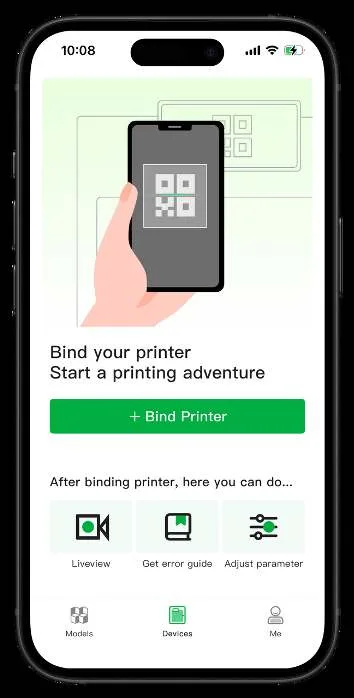
На странице Устройства в Bambu Handy нажмите + Привязать принтер (как показано ниже), затем отсканируйте QR-код на сенсорном экране принтера.
-
Ознакомьтесь и примите Условия использования и Политику конфиденциальности, затем нажмите Подтвердить привязку.
-
Задайте имя принтера, затем нажмите Подтвердить.
4.1.2 Запуск печати в Bambu Handy
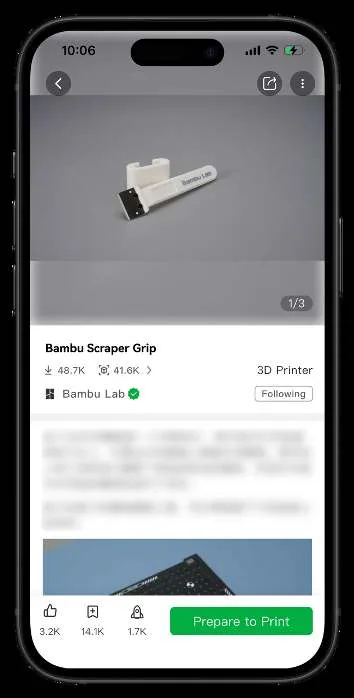
- На странице Модели выберите модель для печати и нажмите Подготовить к печати.
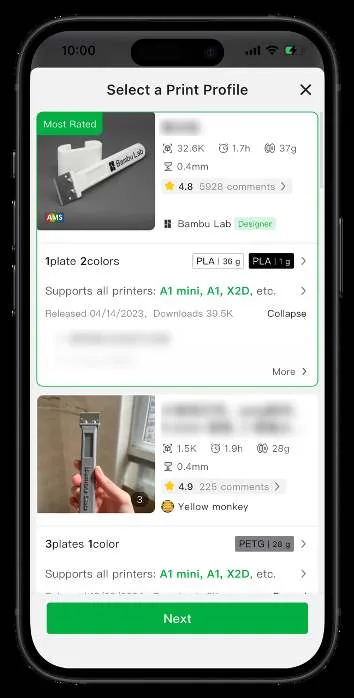
- Выберите модель принтера и профиль печати, затем нажмите Далее, чтобы перейти на страницу подготовки.
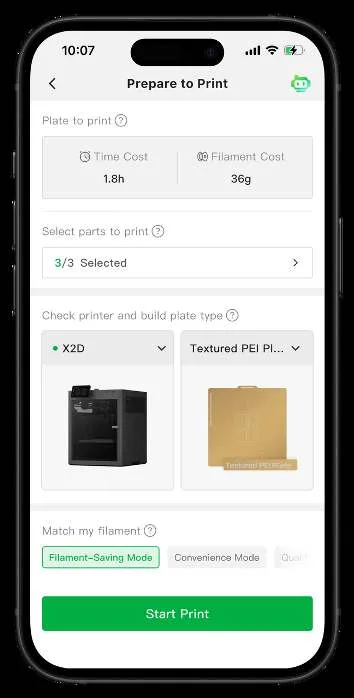
- Проверьте модель принтера, тип пластины стола, стратегию группировки филаментов и выберите филаменты для обоих сопел. Задайте количество копий и параметры печати, затем нажмите Начать печать.
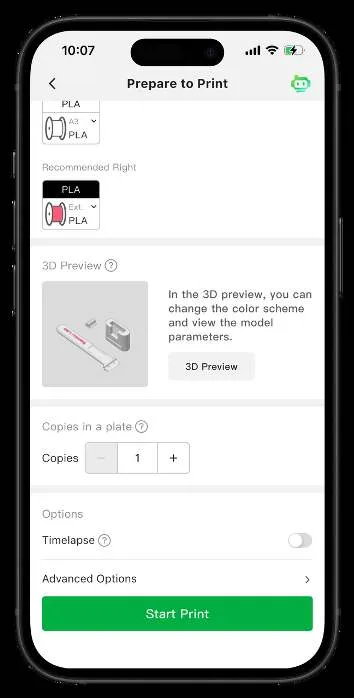
- Контролируйте задание печати или выполняйте другие операции (например, регулировку скорости печати) на странице Устройства.
4.1.3 Обзор страницы «Устройства»
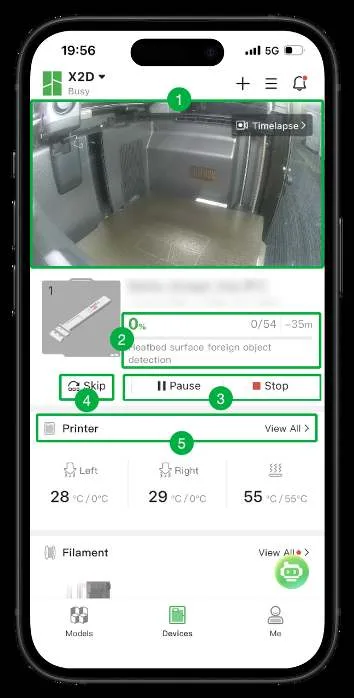
- Вид с камеры: удалённый просмотр прямой трансляции с принтера для контроля состояния печати.
- Индикатор прогресса: отображает текущий слой печати и расчётное оставшееся время для отслеживания хода печати.
- Управление заданием: приостановка или остановка печати в реальном времени.
- Пропуск деталей: пропуск текущего объекта и продолжение печати остальных объектов, если один из объектов деформировался или печатается некорректно.
- Настройки принтера: регулировка скорости печати, температуры нагревательной плиты, освещения и других параметров (см. Основные элементы управления на экране).
4.2 Запуск печати из Bambu Studio
Bambu Studio — это официальное программное обеспечение для слайсинга от Bambu Lab, разработанное специально для 3D-принтеров Bambu Lab. Оно предлагает управление рабочим процессом на основе проектов, системно оптимизированные алгоритмы слайсинга, а также понятный и удобный интерфейс.
Перед 3D-печатью необходимо выполнить слайсинг модели в программе, чтобы преобразовать 3D-модель в инструкции G-code, которые принтер может распознать. Это ключевой этап превращения вашего замысла в готовое изделие.
4.2.1 Установка Bambu Studio
Для беспроблемной установки и работы Bambu Studio убедитесь, что ваш компьютер соответствует следующим требованиям:
- Операционная система: Windows 10, Mac OS X 10.15, Ubuntu 20.02, Fedora 36 или более поздней версии.
- Процессор: Intel® Core 2 или AMD Athlon® 64; 2 ГГц или выше.
- Оперативная память: минимум 4 ГБ; рекомендуется 8 ГБ или больше.
- Накопитель: не менее 2 ГБ свободного места.
- Поддержка графики: совместимость с OpenGL 2.0.
Этапы установки
- Загрузите Bambu Studio.
- Версии для Windows и MacOS: bambulab.com/download
- Версия для Linux: github.com/bambulab/BambuStudio/releases
- Дважды щёлкните загруженный файл .exe и следуйте инструкциям, чтобы завершить установку и открыть программу.
- Выберите свой регион и нажмите Далее.
- Ознакомьтесь и выберите, присоединяться ли к Программе улучшения качества обслуживания клиентов.
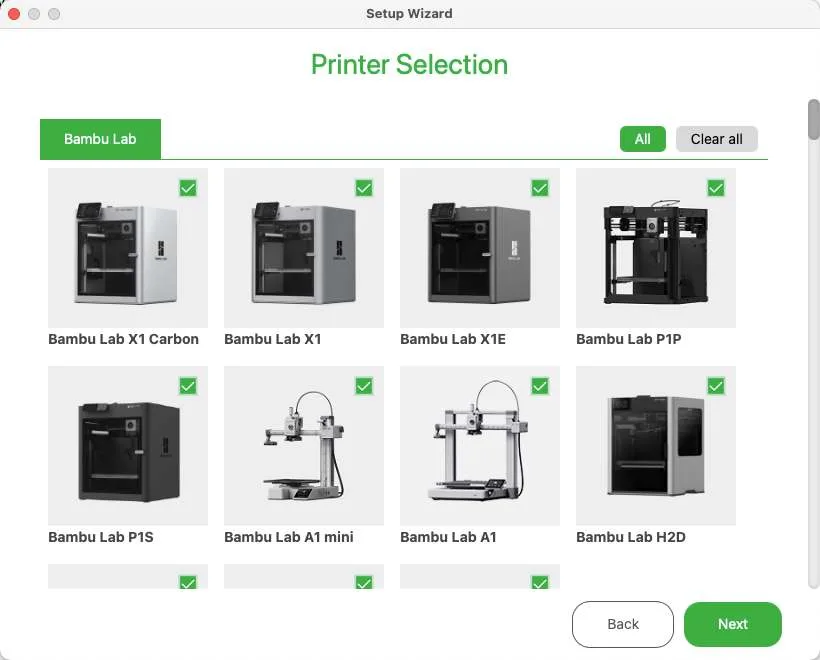
- Выберите пресеты модели принтера и размера сопла, затем нажмите Далее. Выбранные пресеты будут использоваться при слайсинге для создания подходящих траекторий печати.
-
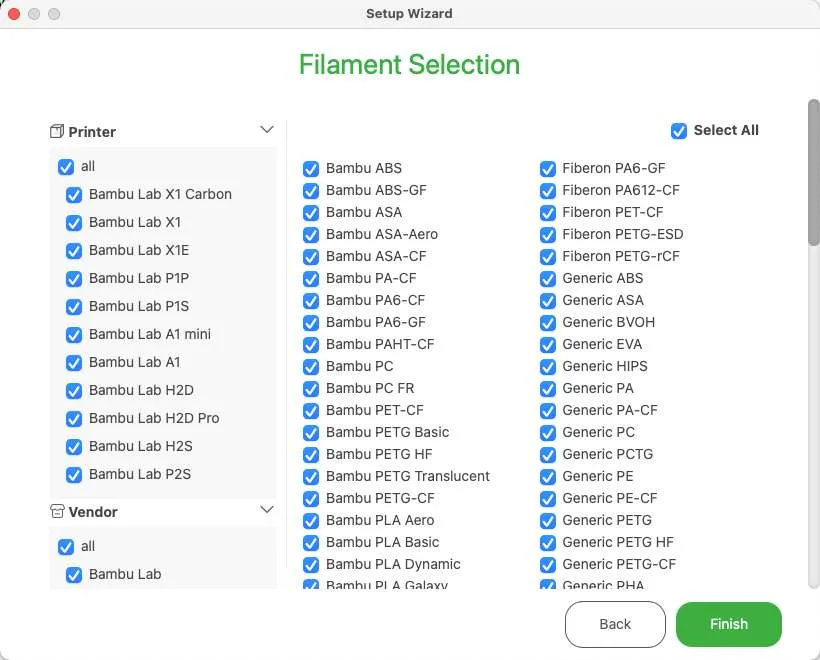
Выберите пресет филамента, затем нажмите Далее.
Пресеты филамента включают температуру печати и другие параметры. После выбора филамента все параметры печати будут применены при слайсинге без ручной настройки.
-
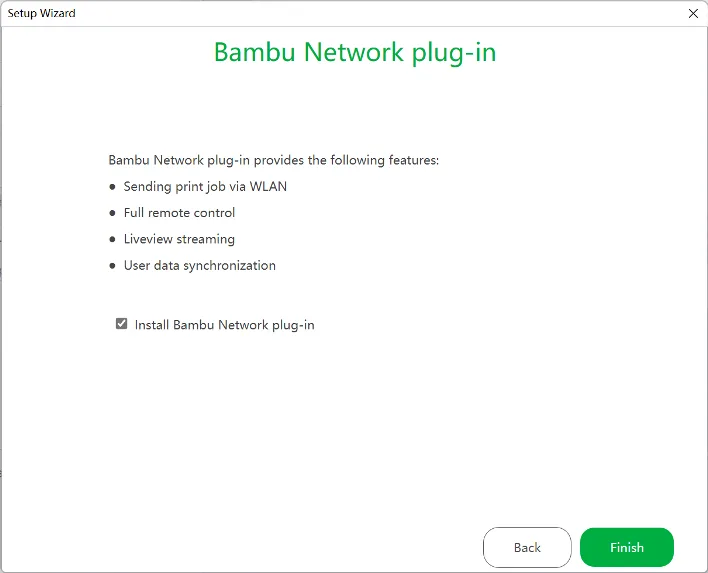
Установите флажок Установить сетевой плагин Bambu, затем нажмите Готово, чтобы установка началась автоматически.
Этот плагин обеспечивает печать через локальную сеть или интернет и предоставляет функции удалённого управления и синхронизации пользовательских данных.
- После входа в систему информация о принтере будет автоматически синхронизирована на всех ваших устройствах.
4.2.2 Загрузка и импорт модели
На MakerWorld размещено большое количество высококачественных моделей, загруженных авторами, включая файлы моделей и полные профили печати. Авторы заранее задали параметры печати, что позволяет вам загрузить и отправить модель на принтер одним щелчком без сложной настройки.
Модели MakerWorld
- Выберите модель, которую хотите напечатать, на сайте MakerWorld или в онлайн-моделях внутри Bambu Studio, затем перейдите на страницу с описанием модели.
- Выберите профиль печати, соответствующий вашей модели принтера и требованиям к печати.
- Если вы используете MakerWorld в браузере, нажмите Открыть в Bambu Studio. Если вы используете Bambu Studio, нажмите Загрузить и открыть.
- Bambu Studio автоматически загрузит модель и откроет интерфейс подготовки.
Другие модели
- Импортируйте модель удобным для вас способом.
- В левом верхнем углу выберите Файл > Импорт > Импорт файла (3MF/STL/STEP/SVG/OBJ/AMF…).
- На странице подготовки нажмите значок импорта на верхней панели инструментов, выберите файл модели, затем нажмите Открыть.
- Перетащите файл модели непосредственно на пластину стола на странице подготовки.
- После успешного импорта модель автоматически загрузится на пластину стола и будет готова к предпросмотру, редактированию или слайсингу.
4.2.3 Запуск печати в Bambu Studio
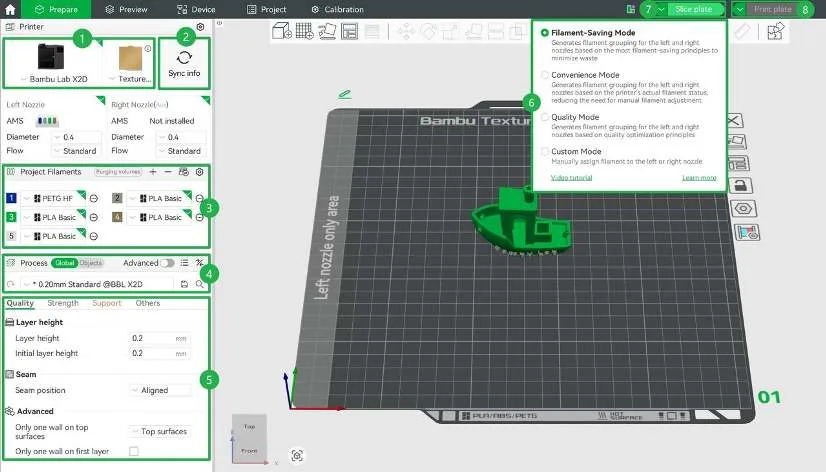
-
Выберите правильный принтер и пластину стола.
-
Нажмите Синхронизировать информацию, чтобы автоматически синхронизировать информацию о сопле текущего принтера и количестве AMS.
-
В списке филаментов проекта нажмите значок синхронизации, чтобы синхронизировать информацию о филаментах с устройства AMS.
-
Нажмите поле выбора, чтобы выбрать подходящий пресет процесса. Например, при печати соплом 0,4 мм высота слоя 0,20 мм является распространённым выбором.
-
Отрегулируйте параметры слайсинга.
-
После завершения всех настроек выберите режим группировки филаментов. Подробнее см. Выбор режима группировки филаментов.
-
Нажмите кнопку Слайсинг, чтобы выполнить слайсинг модели и просмотреть цветовые схемы, расход филамента, время печати и другую информацию.
-
Отправьте задание печати. Во всплывающем окне выберите соответствующий филамент из AMS или с внешней катушки, затем нажмите Отправить.
4.3 Запуск печати с экрана принтера
На сенсорном экране принтера нажмите значок файла > Печать файла > Внутренняя память (или USB). Выберите модель для печати (см. Запуск печати).