
Слайсинг у Bambu Studio
Джерело: X2D 3D Printing User Manual · v1.0 · 2026.05 · с. 42–73
5.1 Знайомство з інтерфейсом Bambu Studio
5.1.1 Головна сторінка (Homepage)
Головна сторінка об’єднує керування моделями, доступ до ресурсів і навчальні матеріали. Це відправна точка, коли ви відкриваєте Bambu Studio.
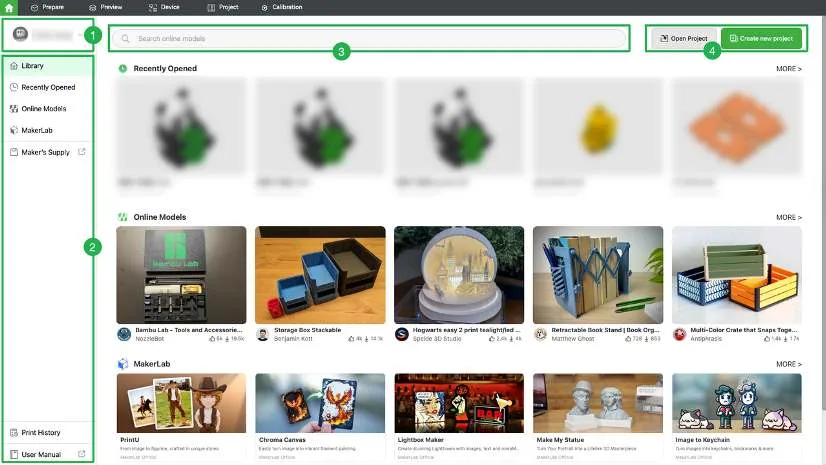
- Інформація про обліковий запис (Account info): перегляд поточного облікового запису або вихід із нього.
- Навігація по сторінках (Page navigation): швидкий доступ до нещодавно відкритих файлів, онлайн-моделей на MakerWorld, MakerLab, Maker’s Supply, історії друку та навчальних матеріалів.
- Рядок пошуку (Search bar): введіть ключові слова, щоб шукати онлайн-моделі на MakerWorld.
- Дії з проєктами (Project operations): відкрийте локальні проєкти або створіть нові.
5.1.2 Підготовка (Prepare)
Сторінка «Підготовка» (Prepare) призначена для налаштування моделей, вибору принтера й філаменту, задання параметрів друку, слайсингу моделей і надсилання завдань друку.
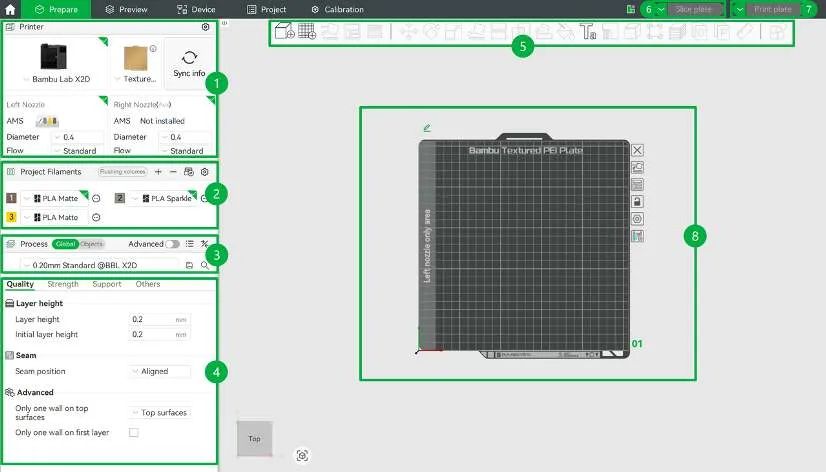
- Налаштування принтера (Printer settings): після вибору моделі принтера ви можете одним кліком синхронізувати інформацію про пластину столу, сопло, AMS і філамент. Bambu Studio автоматично підбирає налаштування слайсингу й друку відповідно до вибраної конфігурації.
- Налаштування філаменту (Filament settings): відображає типи й кольори філаменту, використані в поточному файлі. Натисніть значок +, щоб вручну додати або видалити філамент. Система автоматично завантажує попередньо задані параметри для вибраного типу філаменту.
- Пресети процесу (Process presets): пропонують готові комбінації параметрів для різних рівнів якості, як-от Standard і High Quality, які можна застосувати глобально одним кліком.
- Детальні параметри друку (Print parameter details): моделі, завантажені з MakerWorld, зазвичай містять повний набір параметрів друку й не потребують додаткового налаштування. Для особливих ефектів параметри можна змінити вручну (див. Налаштування параметрів слайсингу).
- Верхня панель інструментів (Top toolbar): після імпорту моделі виберіть об’єкт, щоб редагувати й переглядати його за допомогою панелі інструментів (див. Використання верхньої панелі інструментів).
- Кнопка «Слайсинг» (Slice): натисніть, щоб виконати слайсинг поточної пластини або всіх пластин і переглянути результати слайсингу (див. Перегляд). Наведіть курсор на кнопку, щоб вибрати режим групування філаменту.
- Друк і експорт (Print and export): почніть друк або експортуйте файли. Натисніть, щоб вибрати один з таких варіантів:
- Друкувати пластину (Print plate): негайно почати друк слайснутого файлу для поточно вибраної пластини.
- Друкувати все (Print all): надіслати слайснуті файли для всіх пластин на принтер і негайно почати друк останньої пластини. Після її завершення ви можете вибрати наступну пластину в розділі Print Files, щоб продовжити друк.
- Експорт слайснутого файлу пластини / усіх слайснутих файлів (Export plate sliced file / all sliced file): експортуйте слайснуті файли на комп’ютер або USB-накопичувач, а потім запустіть офлайн-друк із екрана принтера через USB-накопичувач.
- Надіслати / Надіслати все (Send / Send all): надішліть слайснуті файли у внутрішнє чи зовнішнє сховище принтера, наприклад на USB-накопичувач. Після цього ви можете запустити завдання друку вручну з екрана принтера.
- Пластина друку (Print plate): розміщення й редагування моделей. Проєкт може містити кілька пластин.
5.1.3 Перегляд (Preview)
Сторінка «Перегляд» (Preview) призначена для перегляду результатів слайсингу й детальної інформації про кожен шар. Ви також можете додавати власні операції до окремих шарів.
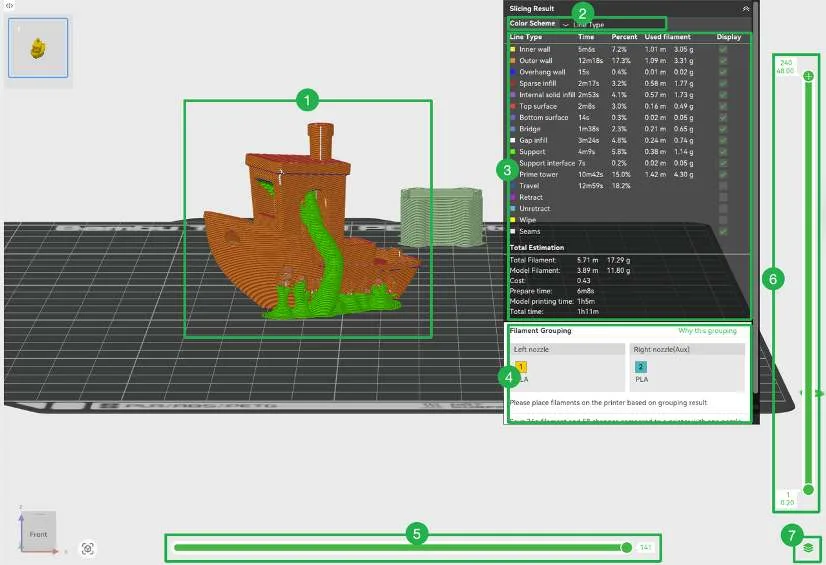
- Попередній перегляд моделі (Model preview): показує слайснуту модель. Кольори моделі змінюються автоматично залежно від вибраної кольорової схеми. Значення кожного кольору можна переглянути на панелі «Результат слайсингу» (Slicing Result).
- Кольорова схема (Color scheme): виберіть тип інформації про слайсинг для перегляду, як-от тип ліній, філамент або швидкість друку.
- Деталі (Details): показує детальну інформацію про вибрану категорію, зокрема що означає кожен колір і відповідні дані.
- Групування філаменту (Filament grouping): перегляньте зіставлення філаменту із соплами. За потреби натисніть Regroup filament (див. Вибір режиму групування філаменту).
- Шлях одного шару (Single-layer path): перетягніть смугу прогресу, щоб переглянути шлях друкувальної голови на вибраному шарі.
- Деталі шарів (Layer details): перегляньте кількість шарів моделі, висоту шару й час друку. Перетягніть повзунок шарів, щоб перевіряти результати слайсингу шар за шаром. Клацніть правою кнопкою миші, щоб додати власні операції до конкретного шару, як-от власний G-код, паузу або зміну філаменту.
- Режим відображення (Display mode): перемикання між переглядом усіх шарів і переглядом одного шару.
5.1.4 Пристрій (Device)
Інтерфейс пристрою показує стан підключеного принтера та варіанти керування ним. Ті самі операції можна виконувати й на екрані принтера (див. Керування через екран принтера).
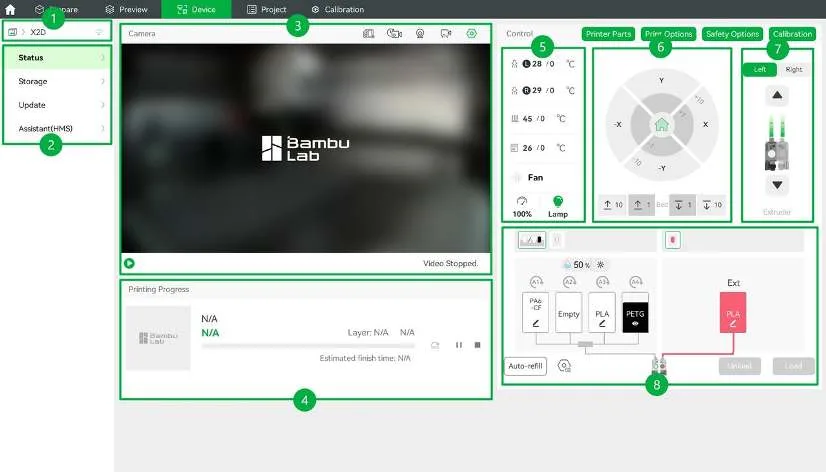
- Інформація про пристрій (Device info): показує наразі підключений принтер. Торкніться, щоб перемкнути пристрої.
- Стан і керування пристроєм (Device status and management): перегляньте інформацію про принтер, зокрема стан пристрою, носії сховища, оновлення прошивки та Систему керування станом (Health Management System, HMS). Підтримується моніторинг у реальному часі, керування пристроєм, перегляд файлів на USB та оновлення прошивки.
- Живе відео (Live video): відтворення чи призупинення живого відео та керування записом і трансляцією.
- Поточне завдання друку (Current print job): відображає інформацію про поточне завдання друку, зокрема мініатюру завдання й прогрес друку. Ви можете пропускати об’єкти, призупиняти, запускати чи зупиняти завдання.
- Керування температурою (Temperature control): налаштуйте систему керування повітрям і задайте температури для сопла, нагрівального столу й камери. Число ліворуч — поточна температура, число праворуч — цільова температура.
- Керування рухом (Motion control): переміщення друкувальної голови й нагрівального столу, коли принтер простоює.
- Керування екструдером (Extruder control): показує стан подачі екструдера. Зелена крапка означає, що філамент завантажено. Використовуйте стрілки вгору й вниз, щоб вручну видавити або витягнути 1 см філаменту.
- Керування філаментом (Filament management): перегляд і редагування інформації про філамент, а також керування завантаженням, вивантаженням і Auto Refill. Після підключення AMS ви також можете ввімкнути Insertion update, Update on startup, Update remaining capacity та інші функції.
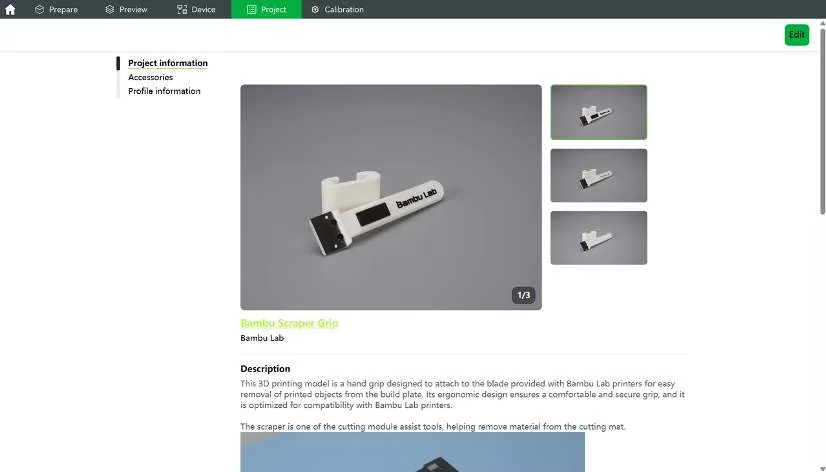
5.1.5 Проєкт (Project)
Відображає інформацію про проєкт, що міститься в поточному файлі 3MF, зокрема опис моделі, необхідні аксесуари та деталі файлу конфігурації.
5.1.6 Калібрування (Calibration)
Сторінка «Калібрування» (Calibration) призначена для налаштування точності екструзії принтера, що забезпечує точну екструзію й стабільну якість друку. Калібрування рекомендовано під час зміни марки філаменту чи хотендів або в разі помітних проблем з екструзією. Докладніше див. Калібрування філаменту.
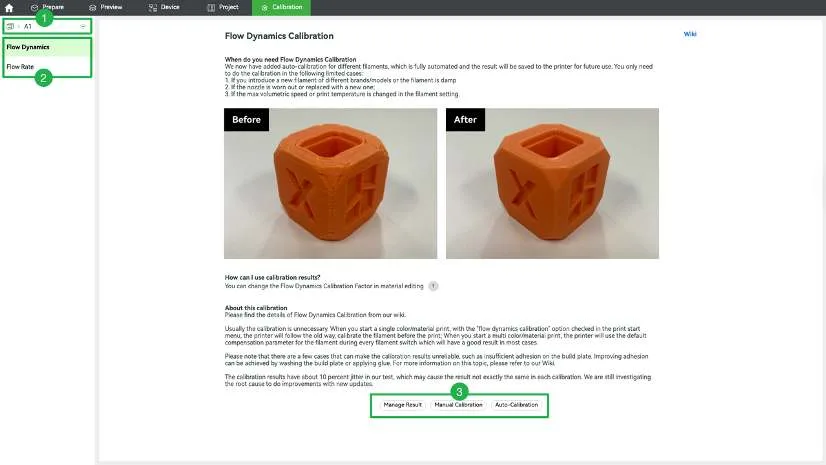
- Принтер (Printer): перемикання принтерів.
- Тип калібрування (Calibration type): виберіть Flow Dynamics Calibration або Flow Rate Calibration.
- Параметри калібрування (Calibration options): керуйте результатами калібрування й виконуйте ручне чи автоматичне калібрування.
5.2 Використання верхньої панелі інструментів
Верхня панель інструментів розташована вгорі сторінки «Підготовка» (Prepare) у Bambu Studio. Вона використовується для імпорту моделей, налаштування положення й розміру моделі та виконання допоміжних операцій перед друком.

5.2.1 Розташування й зміна розміру моделі
Додавання моделей (Add Models)
Імпорт файлів 3D-моделей (як-от 3MF, STL тощо) з вашого комп’ютера.
Порядок дій:
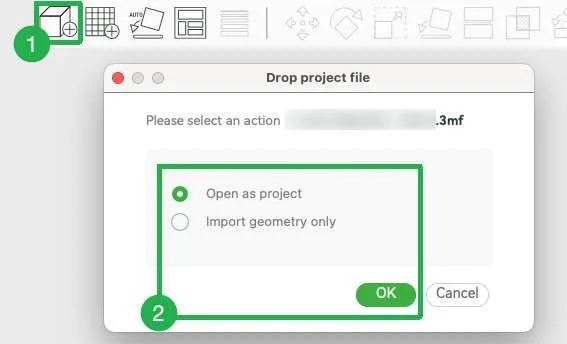
- Натисніть значок Add Models, щоб вибрати локальні файли.
- Якщо ви імпортуєте файл 3MF, виберіть дію й натисніть OK.
- Відкрити як проєкт (Open as project): закриває поточний проєкт і відкриває новий.
- Імпортувати лише геометрію (Import geometry only): імпортує в поточний проєкт лише геометрію моделі й ігнорує налаштування друку.
Додавання пластини (Add Plate)
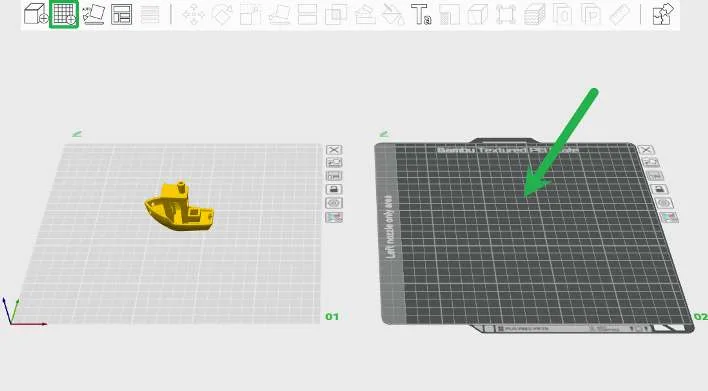
Створіть 1 нову пластину друку в поточному проєкті для розміщення нових об’єктів.
Використовуйте це, коли готуєте різні моделі окремо або застосовуєте різні налаштування до однієї моделі.
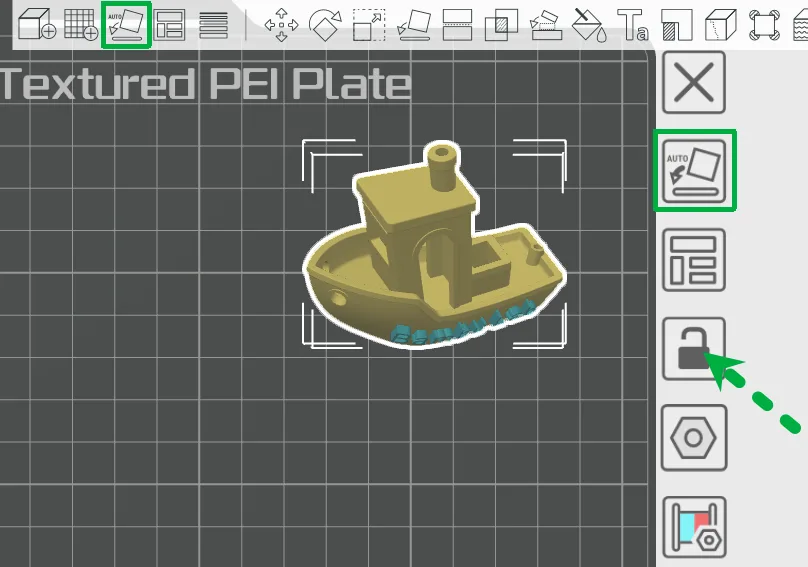
Автоматична орієнтація (Auto Orient)
Автоматично налаштувати орієнтацію всіх об’єктів у проєкті для покращення придатності до друку.
Скористайтеся цією функцією першою, якщо ви не впевнені, як розмістити об’єкти.
- Налаштувати всі об’єкти в проєкті: натисніть значок Auto Orient на верхній панелі інструментів.
- Налаштувати всі об’єкти на одній пластині: натисніть значок Auto Orient праворуч від пластини.
- Налаштувати об’єкт: скористайтеся інструментом обертання для ручного налаштування (докладніше див. Обертання).
- Налаштувати всі об’єкти на вибраних пластинах: натисніть значок замка праворуч від пластини, щоб заблокувати пластини, які не потрібно налаштовувати, а потім натисніть значок Auto Orient на верхній панелі інструментів.
Впорядкування всіх об’єктів (Arrange All Objects)
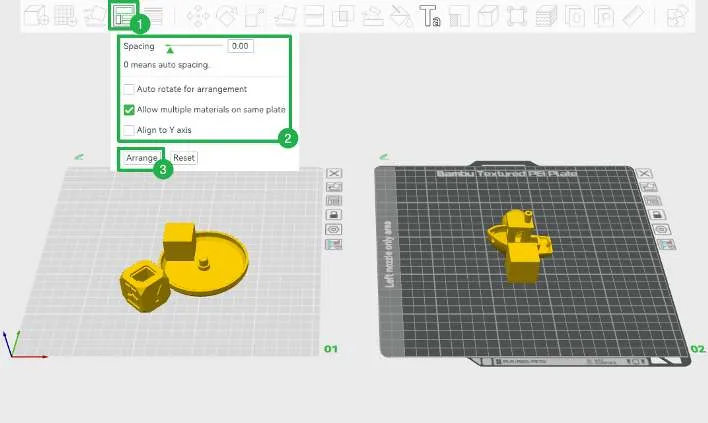
Автоматично впорядкувати всі об’єкти в поточному проєкті, щоб уникнути накладання. Після імпорту моделі з кількома об’єктами використовуйте це, щоб швидко створити початкове компонування.
Порядок дій:
- Впорядкувати всі об’єкти в проєкті
- Натисніть значок Arrange.
- Задайте вимоги до розміщення.
- Натисніть Arrange (комбінація клавіш: A).
-
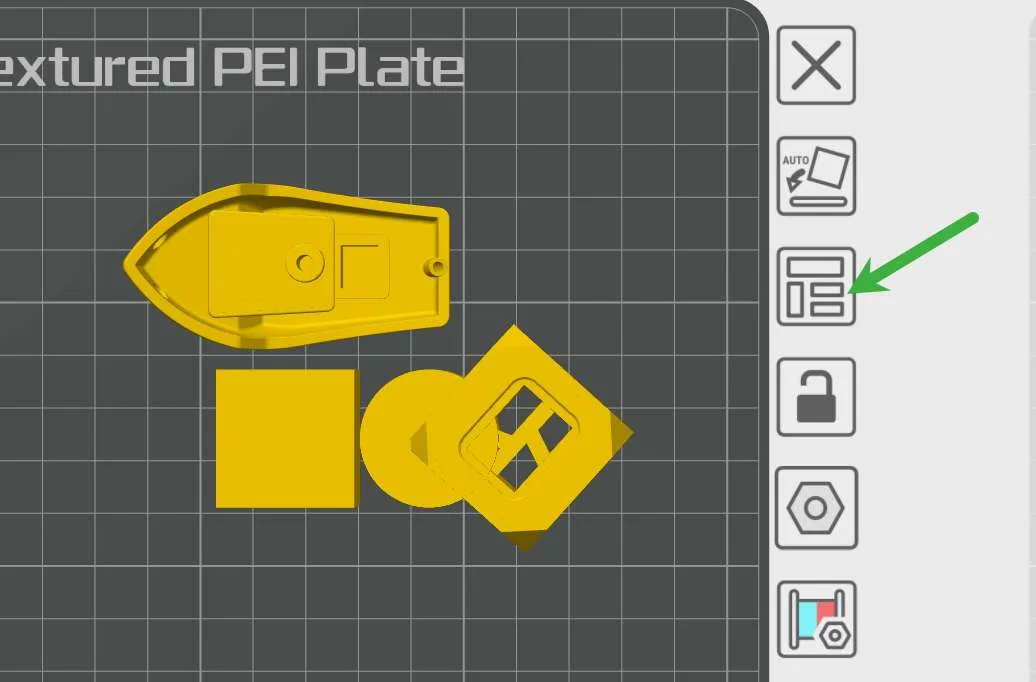
Впорядкувати всі об’єкти на поточній пластині
Натисніть значок Arrange праворуч від пластини (комбінація клавіш: Shift + A).
-
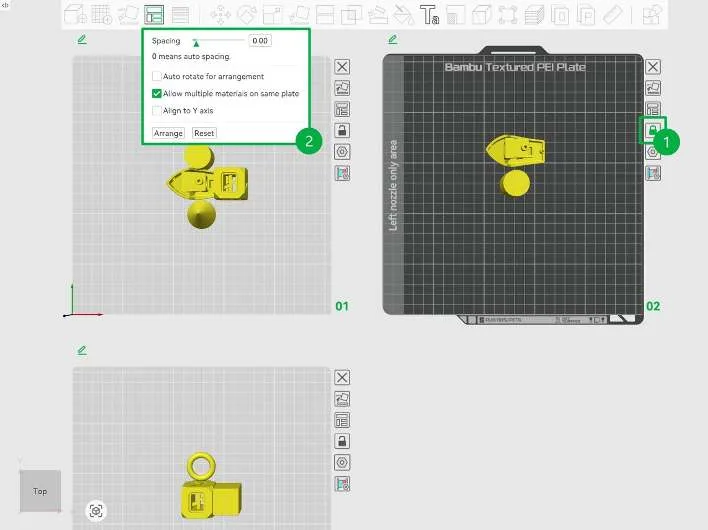
Впорядкувати всі об’єкти на вибраних пластинах
- Натисніть значок замка, щоб заблокувати пластини, які ви не хочете впорядковувати.
- Натисніть значок Arrange. Задайте вимоги до розміщення, потім натисніть Arrange.
Переміщення й вирівнювання (Move and Align)
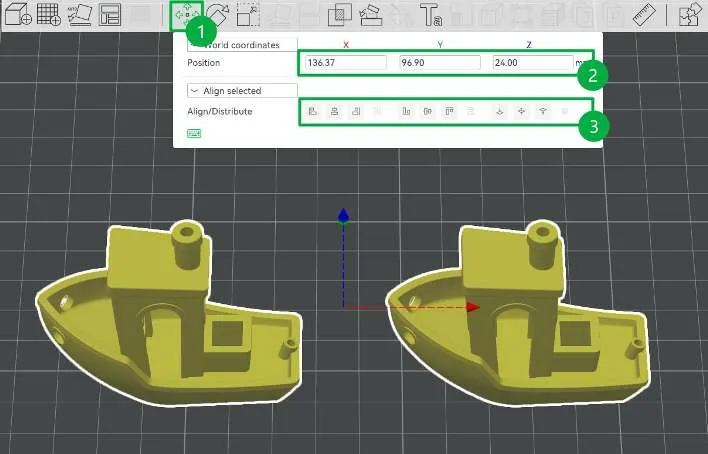
Вибравши об’єкт або деталь, ви можете перетягувати його безпосередньо лівою кнопкою миші або скористатися інструментом Move, щоб переглянути й точно задати координати його положення. Ви також можете вибрати кілька об’єктів, щоб вирівняти їх за потреби, або вирівняти кілька деталей у межах одного об’єкта.
Порядок дій:
- Натисніть значок Move.
- Введіть значення в поле для точного позиціонування.
- Вирівняйте вибрані об’єкти чи деталі.
Обертання (Rotate)
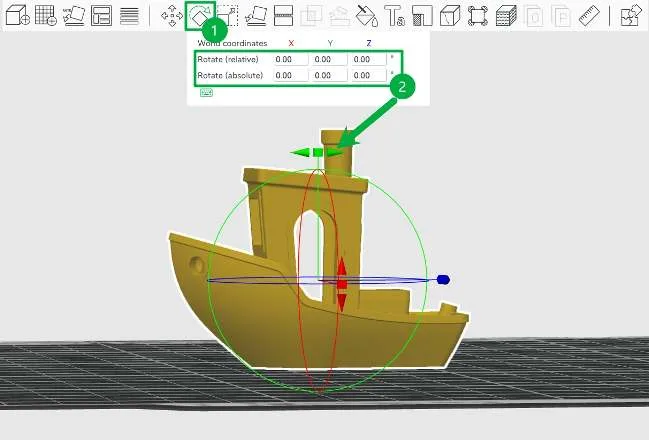
Вручну налаштувати орієнтацію друку об’єкта.
Порядок дій:
- Натисніть значок Rotate, щоб увійти в інтерфейс налаштування.
- Перетягніть кінцеві точки осі X / Y / Z для обертання або введіть кут обертання безпосередньо.
Масштабування (Scale)
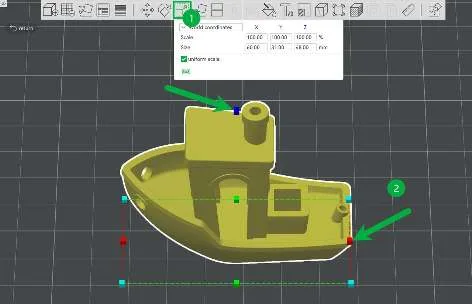
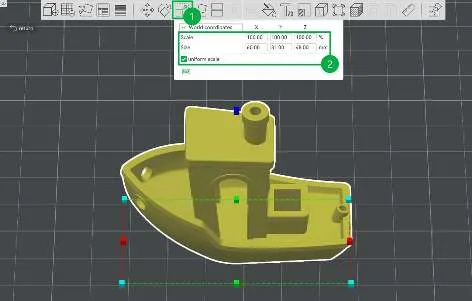
Налаштувати загальний або локальний розмір об’єкта.
Порядок дій:
- Натисніть значок Scale, щоб увійти в інтерфейс налаштування.
- Виберіть один зі способів налаштування розміру:
- Спосіб 1: перетягніть маніпулятори моделі.
- Перетягніть чотири нижні кутові маніпулятори для пропорційного масштабування.
- Перетягніть інші маніпулятори для розтягування в одному напрямку.
- Спосіб 2: введіть розміри або коефіцієнт масштабування.
- Виберіть Uniform Scale, щоб зберегти пропорції зв’язаними під час зміни будь-якого одного значення.
- Зніміть цей прапорець, щоб налаштовувати розміри X / Y / Z незалежно.
- Спосіб 1: перетягніть маніпулятори моделі.
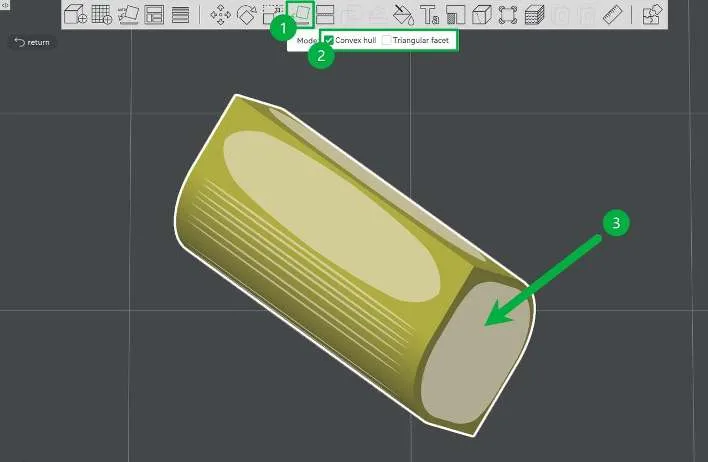
Покласти на грань (Lay on Face)
Вручну задати вибрану грань моделі як основу друку. Ця функція корисна, коли Auto Orient не дає бажаного результату або коли на пластину столу потрібно покласти конкретну грань.
Порядок дій:
- Натисніть значок Lay on Face, щоб увійти в інтерфейс налаштування.
- Виберіть режим відображення: Convex hull (опукла оболонка) або Triangular facet (трикутна грань).
- Клацніть на об’єкті грань, яку ви хочете використати як нижню.
Вимірювання (Measure)
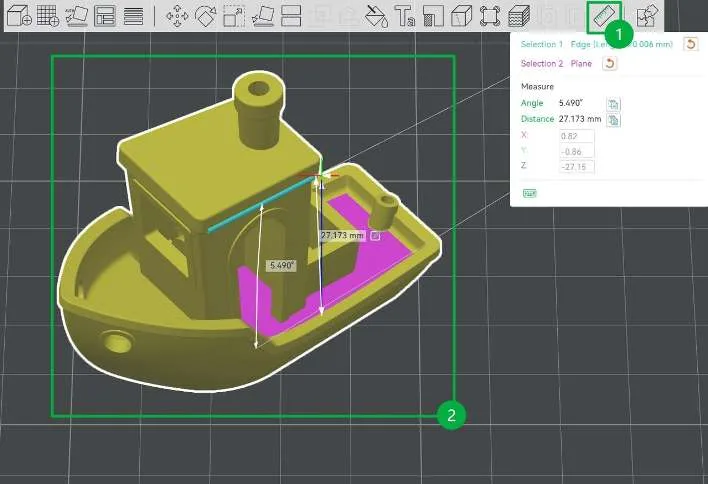
Виміряти відстань і кут між різними точками на одному об’єкті або серед кількох об’єктів.
Це часто використовують, щоб перевірити, чи відповідають розміри моделі очікуванням перед друком.
Порядок дій:
- Натисніть значок Measure, щоб увійти в інтерфейс налаштування.
- Виберіть послідовно два кінці вимірювання (як-от відрізки чи грані), щоб переглянути результати.
5.2.2 Керування якістю друку й локальними особливостями
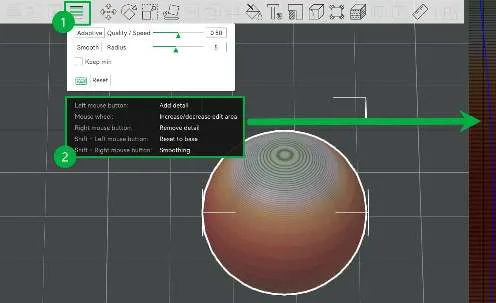
Змінна висота шару (Variable Layer Height)
Для моделей зі сферичними чи похилими верхніми поверхнями ця функція автоматично налаштовує висоту шару в різних діапазонах висоти, щоб зробити верхню поверхню гладшою й зменшити помітну східчастість.
Вона підходить для моделей із підвищеними вимогами до зовнішнього вигляду.
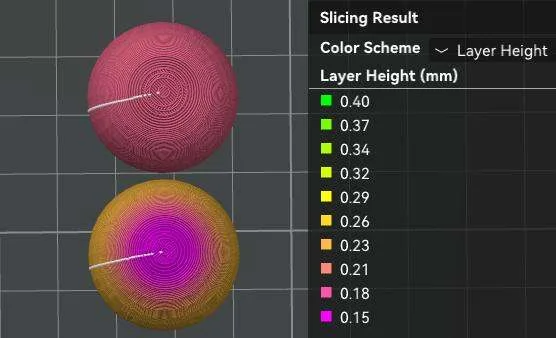
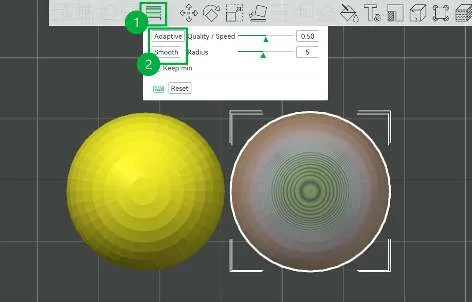
- Натисніть значок Variable Layer Height, щоб відкрити інтерфейс налаштування.
- Налаштуйте висоту шару.
- Спосіб 1: натисніть Adaptive, потім натисніть Smooth кілька разів.
- Спосіб 2: дотримуйтесь підказок щодо клавіш, щоб налаштувати смугу висоти шару праворуч і точно контролювати висоту шару в конкретних місцях.
Кольорове фарбування (Color Painting)
Призначте кольори філаменту всьому об’єкту або конкретній ділянці; підходить для багатоколірного друку.
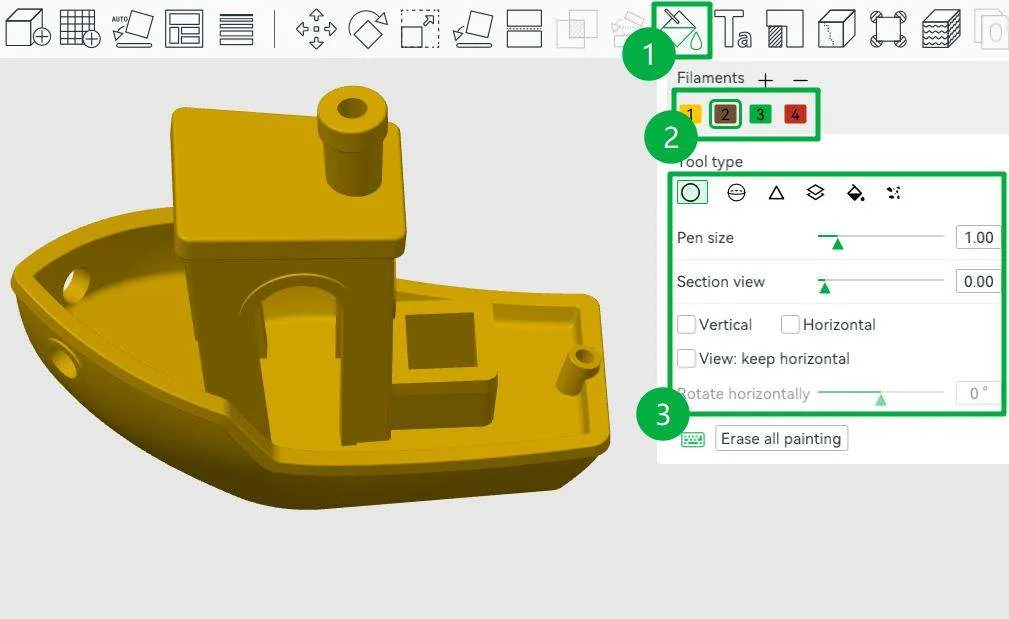
- Натисніть значок Color Painting, щоб увійти в інтерфейс кольорового фарбування.
- Виберіть колір.
- Виберіть інструмент кольорового фарбування, потім налаштуйте розмір пензля або переріз.
- Circle (Коло): фарбування кривих ліній на поверхнях.
- Sphere (Сфера): фарбування всіх граней у межах сферичної області, зокрема прихованих граней.
- Triangle (Трикутник): фарбування трикутної грані під курсором; перетягуйте для безперервного фарбування.
- Height range (Діапазон висоти): фарбування всіх граней у межах указаного діапазону висоти.
- Fill (Заливка): поширення кольору від вибраної грані до з’єднаних областей. Коли ввімкнено Edge detection, ви можете задати кут розумної заливки, і фарбування зупинятиметься на кутах, гостріших за цей кут.
- Gap fill (Заповнення проміжків): автоматичне виявлення дрібних проміжків і заповнення їх суміжними кольорами.
Текстова форма (Text Shape)
Додайте 3D-текст на поверхню моделі (підтримуються плоскі й криві поверхні). Використовуйте це для міток, цифр або описового тексту.
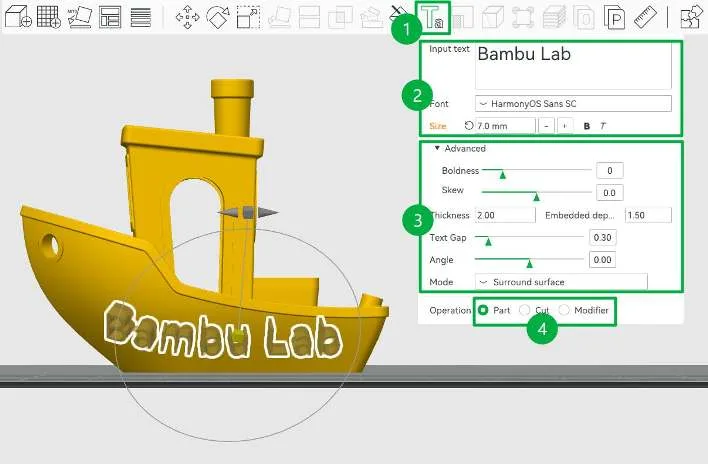
- Натисніть значок Text Shape, щоб увійти в інтерфейс редагування.
- Введіть текст і задайте шрифт та розмір.
- Налаштуйте положення тексту.
- Виберіть тип створення:
- Part (Деталь): створює незалежну суцільну деталь, яка слайситься як звичайна модель.
- Cut (Виріз): застосовує булеве віднімання до моделі, щоб створити гравіруваний ефект.
- Modifier (Модифікатор): не змінює геометрію. Він лише змінює налаштування друку, як-от колір, для ділянки, що перекривається з моделлю. Це можна використати для створення 2D-текстових візерунків урівень із поверхнею моделі.
Фарбування підтримок (Support Painting)
Вручну додати або заблокувати структури підтримок у конкретних ділянках, фарбуючи по моделі.
- У налаштуваннях Support у розділі Process виберіть Enable support і виберіть тип підтримки.
- Auto: система генерує підтримки автоматично. Ви можете виконати слайсинг моделі й перевірити результат, перш ніж вирішувати, чи потрібні ручні налаштування.
- Manual: підтримки генеруються лише у зафарбованих ділянках.
- Натисніть значок Support Painting, щоб увійти в інтерфейс фарбування підтримок.
- Виберіть інструмент фарбування й фарбуйте по моделі:
- Клік лівою кнопкою: додати підтримки. Ділянка показана синім.
- Клік правою кнопкою: заблокувати підтримки. Ділянка показана червоним.
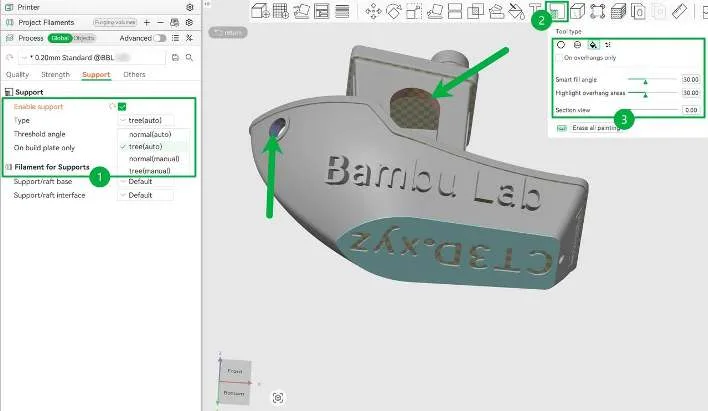
- Натисніть Slice Plate, щоб перевірити результати.
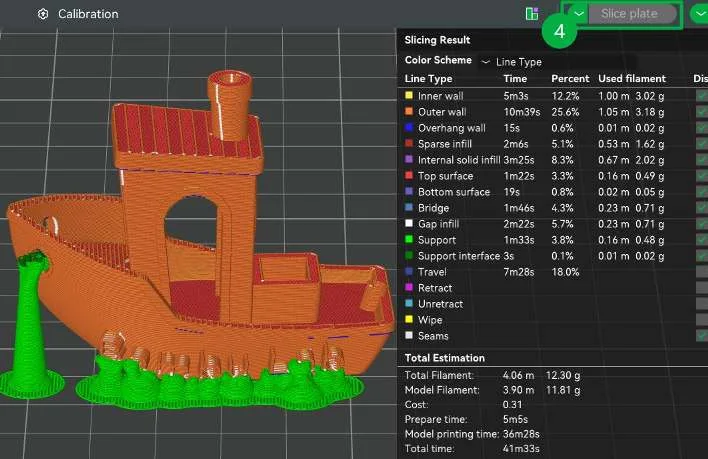
Фарбування шва (Seam Painting)
Коли автоматично згенерований шов впливає на зовнішній вигляд, ви можете вручну вказати розташування шва.
- Задайте положення шва в налаштуваннях якості панелі Process.
- Натисніть значок Seam Painting, щоб увійти в інтерфейс фарбування шва.
- Виберіть пензель і фарбуйте по моделі:
- Клік лівою кнопкою: задати Z-шов (ділянка показана синім).
- Клік правою кнопкою: заблокувати Z-шов (ділянка показана червоним).
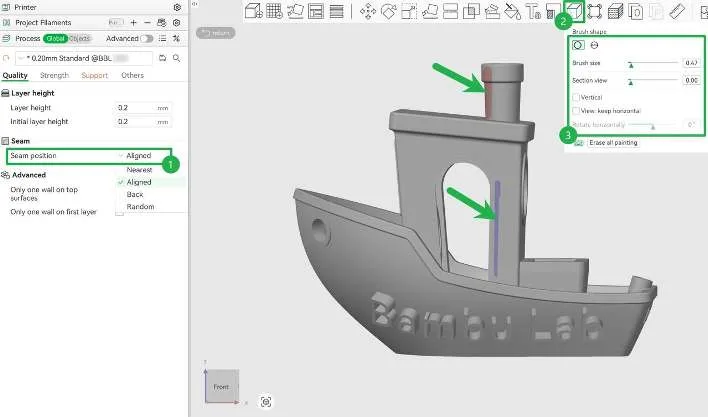
- Натисніть Slice Plate, щоб перевірити результат шва.
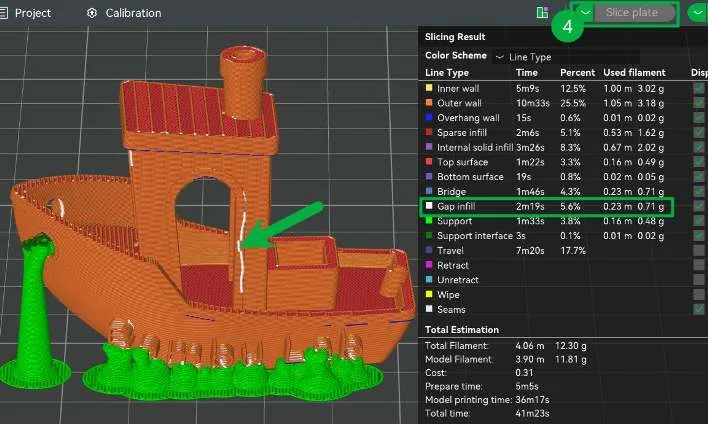
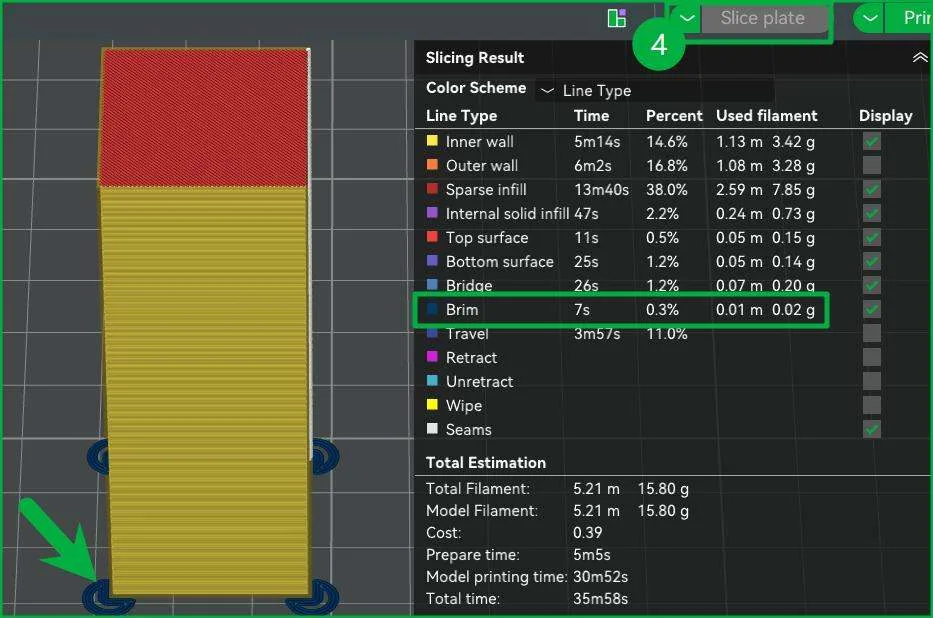
Вушка кайми (Brim Ears)
Згенеруйте кайму навколо гострих кутів та інших ділянок, щоб покращити адгезію й зменшити жолоблення, не ускладнюючи видалення. Підходить, коли потрібне локальне посилення адгезії без повної кайми навколо моделі.
- У розділі Others панелі Process встановіть Brim Type на Painted.
- Натисніть значок Brim Ears, щоб увійти в інтерфейс фарбування вушок кайми.
- Виберіть Auto-generate points або вручну налаштуйте параметри кайми, потім клацніть лівою кнопкою, щоб малювати в потрібних місцях.
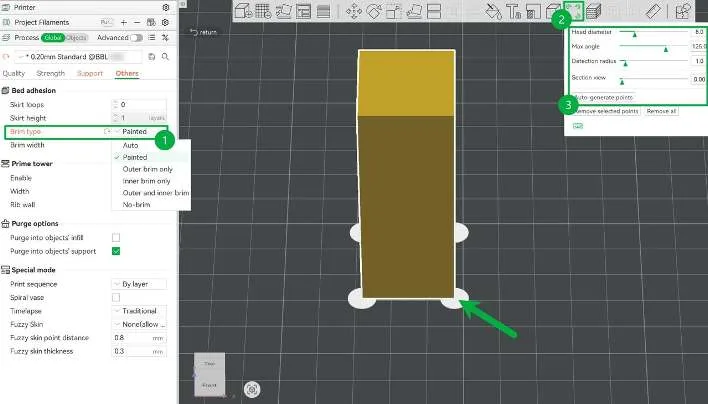
- Натисніть Slice Plate і перевірте результат.
Фарбування пухнастої поверхні (Fuzzy Skin Painting)
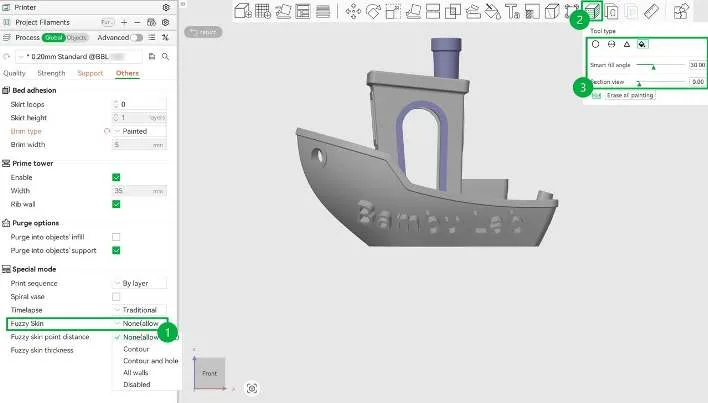
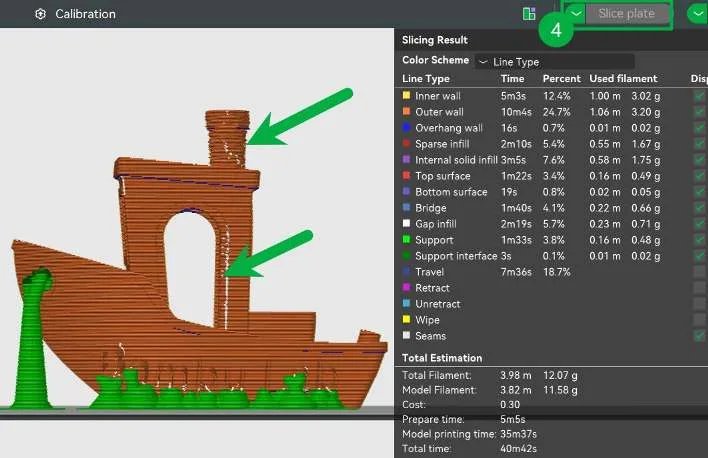
Створіть шорстку текстуру, схожу на хутро тварини, у вказаній ділянці, фарбуючи по ній. Цей ефект використовують для особливого зовнішнього вигляду.
- У розділі Others панелі Process встановіть Fuzzy Skin на None (allow paint).
- Натисніть значок Fuzzy Skin Painting, щоб увійти в інтерфейс фарбування пухнастої поверхні.
- Виберіть інструмент фарбування й клацніть лівою кнопкою там, де ви хочете фарбувати.
5.2.3 Налаштування структури моделі
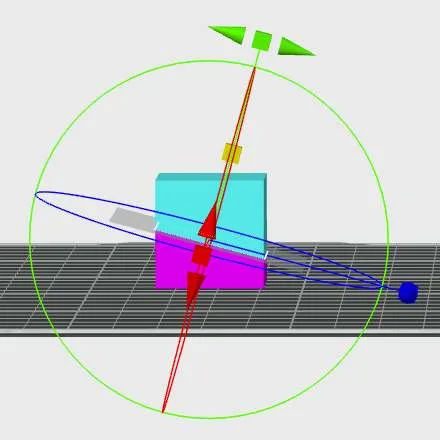
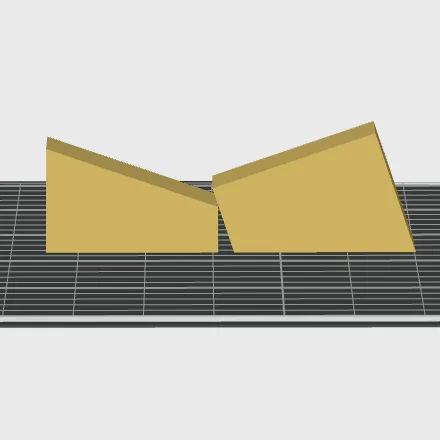
Розрізання (Cut)
Задайте власну площину розрізу й розріжте модель. Поширені випадки використання:
- Розділення завеликої моделі на частини для друку й складання.
- Створення пласкої нижньої поверхні для друку.
- Друк лише частини моделі.
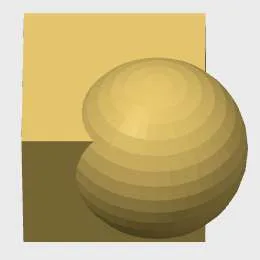
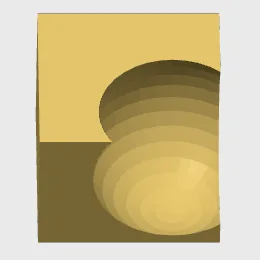
Булеві операції над сіткою (Mesh Boolean)
Виконайте операції об’єднання, перетину або віднімання над кількома об’єктами, щоб згенерувати нові моделі.

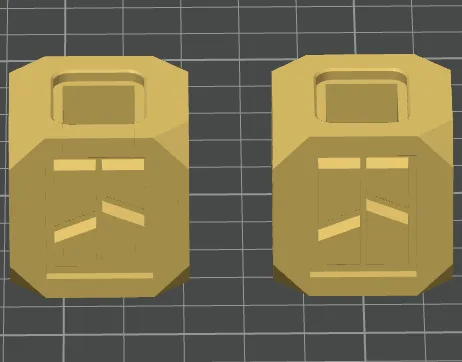
Складання (Assemble)
Швидко вирівнюйте й складайте об’єкти, вибираючи 2 точки або 2 грані без точного введення координат.
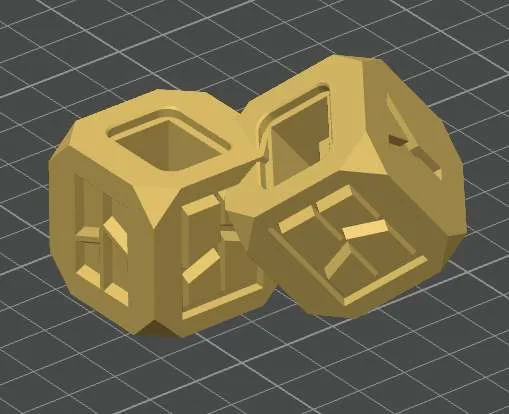
Розділення на об’єкти (Split to Objects)
Розділіть 1 об’єкт на кілька незалежних об’єктів. Використовуйте це, коли модель завелика для друку або коли потрібно задати різні параметри для різних частин.
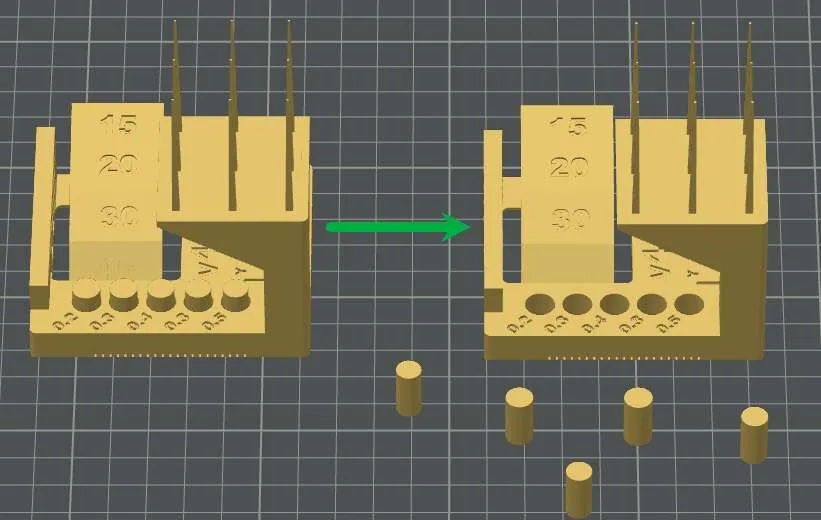
Розділення на деталі (Split to Parts)
Зберігає об’єкт цілісним, перетворюючи його секції на окремі деталі, що дає змогу окремо задавати кольори філаменту для кожної деталі.
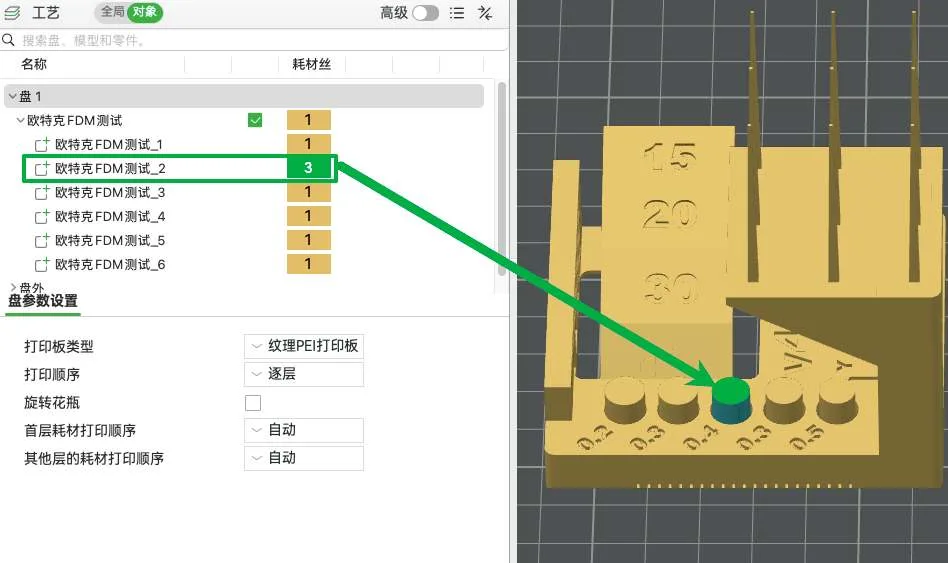
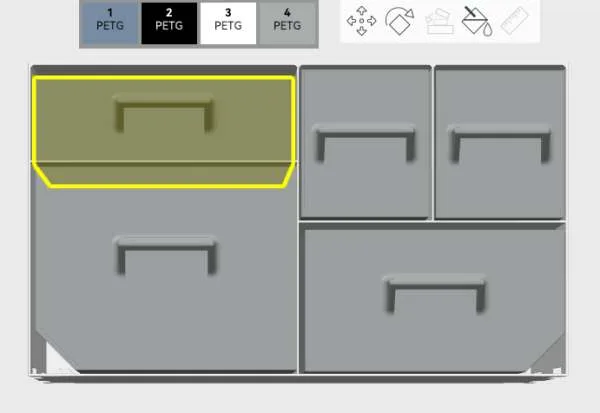
Перегляд складання (Assembly View)
Перегляньте вирівнювання й припасування компонентів моделі. Це лише попередній перегляд складання, який не змінює структуру моделі.
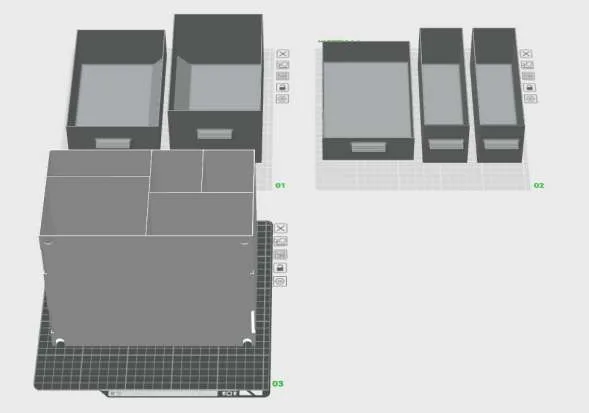
5.3 Використання контекстного меню
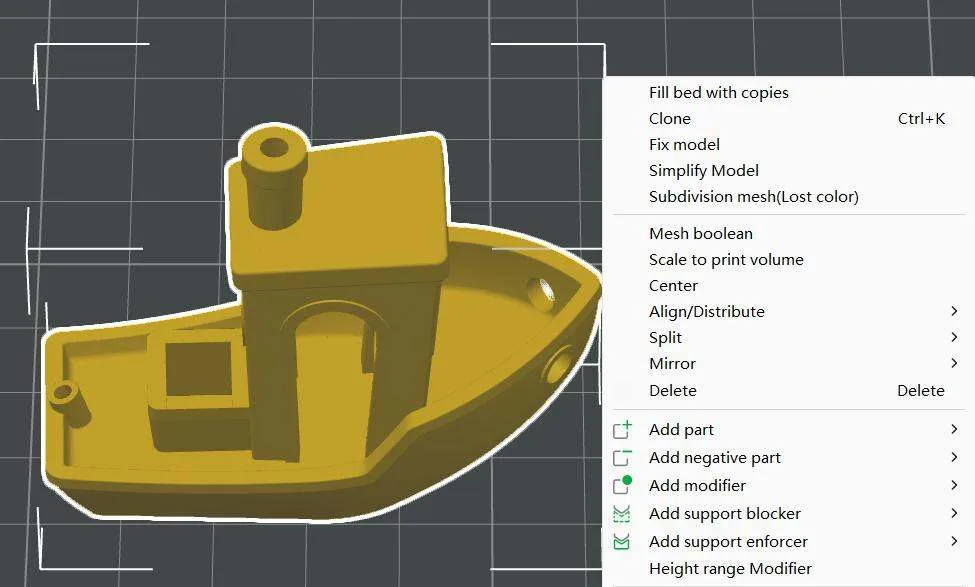
На сторінці «Підготовка» (Prepare) клацніть правою кнопкою миші у списку об’єктів або в робочій області, щоб відкрити контекстне меню для поточного виділення.
5.3.1 Контекстне меню пластини
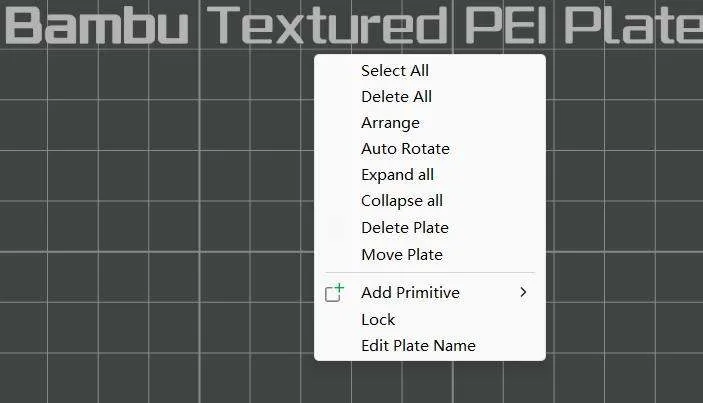
- Select All (Виділити все): виділити всі об’єкти на поточній пластині.
- Delete All (Видалити все): видалити всі об’єкти на поточній пластині.
- Arrange / Auto Rotate (Впорядкувати / Автообертання): автоматично налаштувати положення й орієнтацію всіх об’єктів на поточній пластині.
- Delete Plate (Видалити пластину): видалити поточну пластину. Об’єкти на пластині перемістяться в область поза пластиною.
- Move Plate (Перемістити пластину): змінює номер поточної пластини, і її положення оновиться відповідно.
- Add Primitive (Додати примітив): додати вбудовану стандартну модель або імпортувати файл SVG.
- Lock (Заблокувати): блокує пластину. Коли пластину заблоковано, інструменти Arrange та Auto Orient недоступні.
- Edit Plate Name (Змінити назву пластини): змінити назву поточної пластини.
5.3.2 Контекстне меню одного об’єкта
Копіювання й спрощення
- Fill bed with copies (Заповнити стіл копіями): автоматично клонувати вибраний об’єкт, щоб заповнити поточну пластину.
- Clone (Клонувати): виберіть кількість копій, і вони автоматично впорядкуються на поточній пластині.
- Simplify Model (Спростити модель): налаштуйте кількість трикутників у моделі, щоб скоротити час слайсингу (це може не скоротити час друку).
Розміщення й перетворення
- Center (У центр): перемістити вибраний об’єкт у центр поточної пластини.
- Align/Distribute (Вирівняти/Розподілити): налаштувати вирівнювання й розподіл деталей у межах вибраного об’єкта.
- Split (Розділити): розділити вибраний об’єкт на кілька об’єктів або деталей. Докладніше див. Налаштування структури моделі.
- Mirror (Дзеркалити): віддзеркалити об’єкт уздовж осі X / Y / Z.
Локальні особливості
- Add part (Додати деталь): додати деталі до вибраного об’єкта.
- Add negative part (Додати негативну деталь): відняти вказану форму від вибраного об’єкта, щоб створити порожнину. Підтримуються куби, циліндри, сфери, конуси або власні форми.
- Add modifier (Додати модифікатор): змінити налаштування друку в ділянці, де вибраний об’єкт перекривається з модифікатором, як-от колір, швидкість або міцність. Підтримуються куби, циліндри, сфери, конуси або власні форми.
- Add support blocker (Додати блокувальник підтримок): запобігти генерації підтримок у ділянці, де вибраний об’єкт перекривається з блокувальником підтримок. Підтримуються куби, циліндри, сфери, конуси або власні форми.
- Add support enforcer (Додати примусову підтримку): примусово згенерувати підтримки в ділянці, де вибраний об’єкт перекривається з примусовою підтримкою. Підтримуються куби, циліндри, сфери, конуси або власні форми.
- Height range modifier (Модифікатор діапазону висоти): змінити налаштування друку для вказаного діапазону висоти об’єкта, як-от колір, швидкість або міцність.
5.3.3 Контекстне меню кількох об’єктів
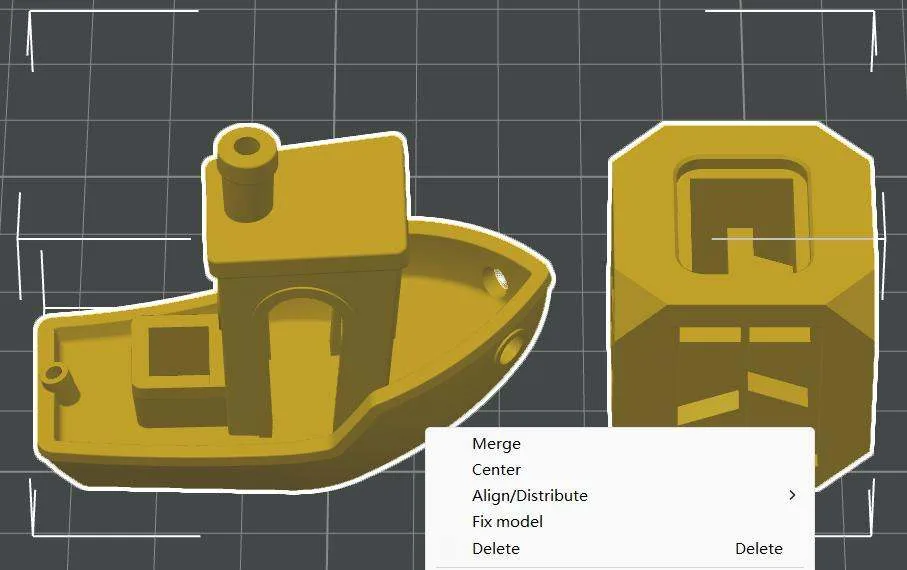
- Merge (Об’єднати): об’єднати кілька об’єктів в 1 об’єкт. Вихідні об’єкти залишаться деталями в новому об’єкті.
- Center (У центр): перемістити всі вибрані об’єкти в центр поточної пластини.
- Align/Distribute (Вирівняти/Розподілити): налаштувати вирівнювання й розподіл серед вибраних об’єктів.
5.4 Налаштування параметрів слайсингу
5.4.1 Пресети філаменту (Filament Presets)
Пресети філаменту містять усі параметри, пов’язані із самим філаментом під час друку, як-от температуру, швидкість потоку й налаштування охолодження.
Використання системних пресетів філаменту
Bambu Studio має вбудовані офіційні системні пресети, що охоплюють усі офіційні філаменти й деякі сторонні філаменти. Ви можете вибрати всі філаменти одним кліком і одразу використовувати налаштування за замовчуванням.
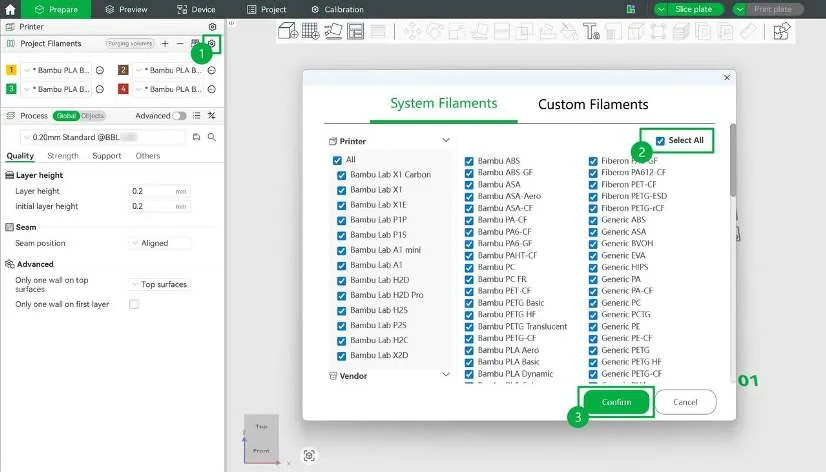
Власні пресети філаменту
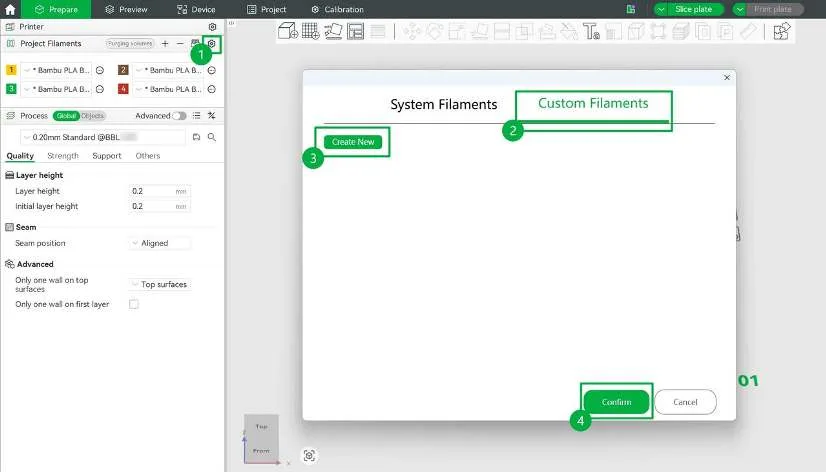
Якщо вашого філаменту немає в системних пресетах, спочатку виберіть відповідний пресет Generic, а потім точно налаштуйте його на основі рекомендованих виробником параметрів і збережіть як власний філамент для подальшого використання.
5.4.2 Пресет процесу (Process Preset)
Використання пресету за замовчуванням
Пресети процесу містять основні налаштування, необхідні для завдання друку, як-от якість, міцність, швидкість і підтримки. Ви можете вибрати системний пресет із розкривного меню на панелі Process.

- Висота шару (Layer height): менша висота шару дає тонші деталі, але зазвичай збільшує час друку. Значення за замовчуванням — 0,2 мм.
- Рівень якості (Quality level): пресети оптимізовані з різними пріоритетами. Поширені типи:
- Standard: балансує якість друку, міцність і час друку. Підходить для більшості моделей і повсякденного друку.
- High quality: знижує швидкість і прискорення друку, щоб покращити якість поверхні й деталізацію.
- Порівняння пресетів (Compare presets): виберіть будь-які два, щоб переглянути їхні налаштування й побачити відмінності.
Створення власного пресету
Bambu Studio підтримує власні пресети. Для особливих потреб налаштуйте параметри й збережіть як новий пресет процесу для подальшого використання.
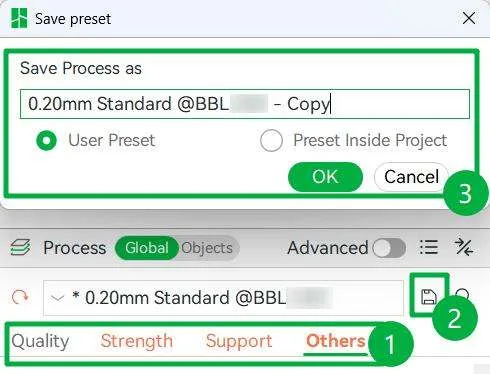
5.4.3 Налаштування якості (Quality Settings)
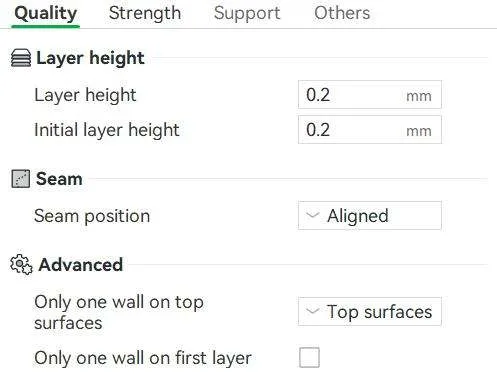
Налаштування якості впливають на деталізацію моделі, гладкість поверхні й загальний зовнішній вигляд. Системні пресети процесу оптимізовані для більшості сценаріїв, щоб забезпечити хороший баланс між якістю друку й часом друку.
Для моделей із підвищеними вимогами до зовнішнього вигляду, як-от криволінійні, похилі чи виставкові моделі, налаштуйте відповідні параметри, щоб покращити оздоблення поверхні. Якщо швидкість друку важливіша, відповідно зменште рівень деталізації.
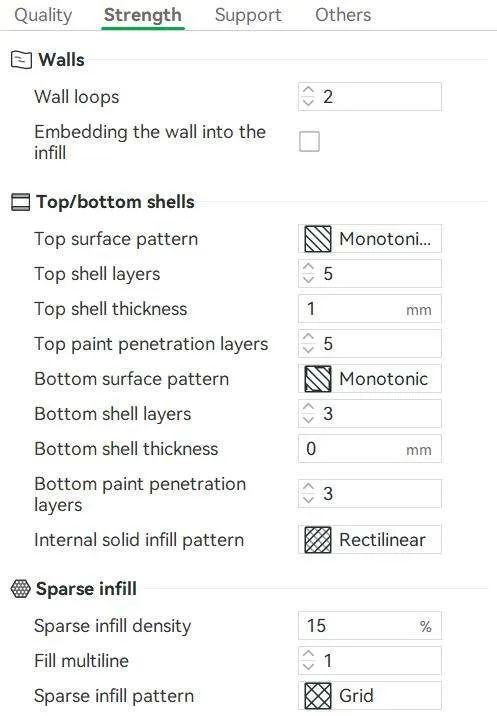
5.4.4 Налаштування міцності (Strength Settings)
Міцність друку визначає надійність, довговічність і несучу здатність моделі. Вона переважно залежить від товщини стінок і внутрішньої структури, як-от заповнення.
Системні пресети процесу забезпечують збалансовані налаштування міцності для поширених випадків використання, допомагаючи гарантувати надійну структуру моделі, водночас зберігаючи ефективність друку.
Для функціональних або несучих деталей ви можете збільшити налаштування, пов’язані з міцністю, за потреби. Для суто виставкових моделей додаткове посилення не потрібне.
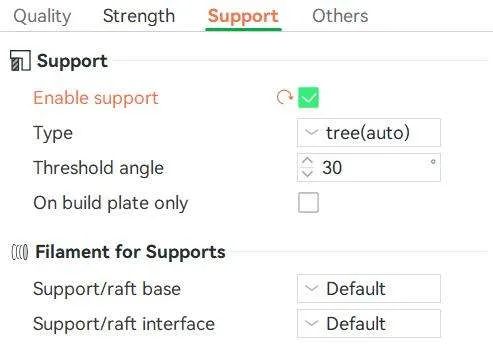
5.4.5 Налаштування підтримок (Support Settings)
Моделі з нависаннями, містками чи складними структурами зазвичай потребують підтримки, щоб забезпечити стабільність друку й запобігти обвалу під час друку. Bambu Studio може автоматично генерувати кілька типів підтримок. Налаштування за замовчуванням добре працюють для більшості моделей і балансують стабільність із простотою постобробки.
Для моделей із високими вимогами до якості поверхні або складними структурами ви можете налаштувати параметри підтримок за потреби, щоб зробити підтримки легшими для видалення й зменшити сліди на поверхні.
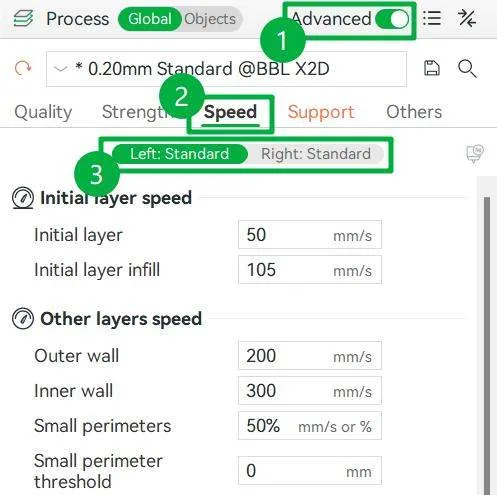
5.4.6 Налаштування швидкості (Speed Settings)
Швидкість друку впливає на стабільність, якість поверхні й ефективність друку. Занадто висока швидкість може спричинити втрату деталізації або шорсткі поверхні, а занадто низька — значно збільшує час друку.
Системні пресети процесу забезпечують відповідні налаштування швидкості за замовчуванням для різних завдань друку й добре працюють у більшості сценаріїв.
5.4.7 Налаштування локальних параметрів
Крім зміни глобальних параметрів, ви можете задавати параметри й призначати філамент для конкретних об’єктів чи локальних ділянок, як-от деталей, негативних деталей або модифікаторів.
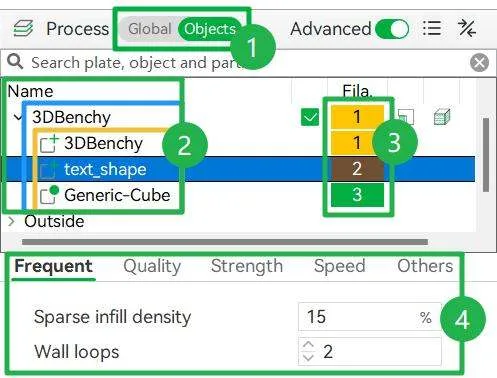
Порядок дій:
- У верхній частині панелі процесу ліворуч перемкніться на Objects, щоб отримати доступ до списку об’єктів.
- Розгорніть ієрархію списку (Print plate > Objects > Parts / Negative Parts / Modifiers) і виберіть цільову секцію для налаштування.
- Виберіть виділені філаменти для цільової секції.
- Окремо змініть її параметри друку у списку нижче.
5.5 Перевірка результату слайсингу
Після слайсингу система автоматично перемикається на сторінку перегляду. Щоб забезпечити успішний друк і уникнути марнотратства, перегляньте наведене нижче перед запуском завдання друку.
5.5.1 Підсумок друку (Print Summary)
Перегляньте підсумок поточного завдання друку на панелі результатів слайсингу.
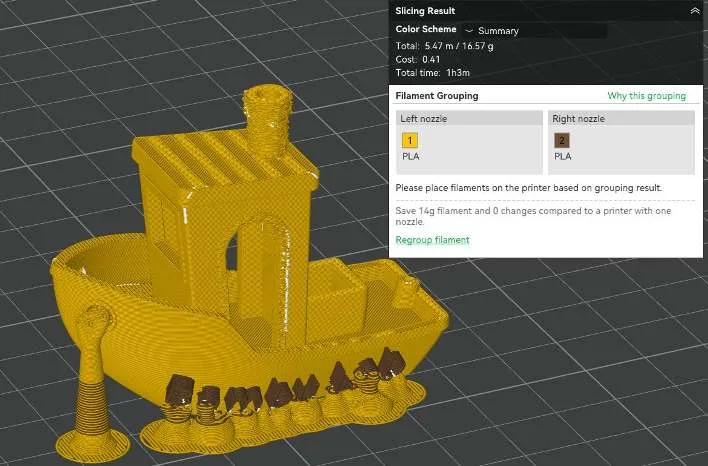
- Витрата філаменту (Filament Usage): орієнтовна довжина й вага філаменту, необхідні для друку моделі.
- Оцінка вартості (Cost Estimate): орієнтовна вартість друку, розрахована автоматично на основі значення Price в налаштуваннях філаменту.
- Час друку (Print Time): орієнтовний загальний час, необхідний для завершення друку.
- Групування філаменту (Filament Grouping): перевірте зіставлення філаменту із соплами й підтвердьте фактичне розміщення філаменту. За потреби натисніть Regroup filament. Докладніше див. Вибір режиму групування філаменту.
5.5.2 Кольорова схема (Color Scheme)
Скористайтеся розкривним меню, щоб перевіряти інформацію про слайсинг за різними параметрами.
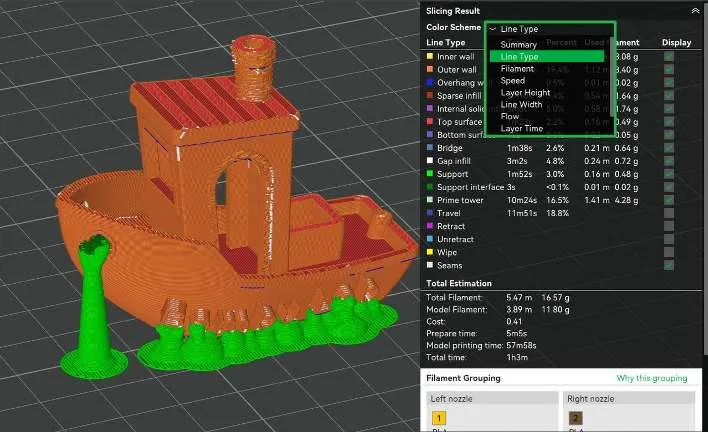
Рекомендуємо перевіряти таку інформацію:
- Line Type (Тип ліній): перевірте розподіл підтримок, зовнішніх стінок і заповнення, приділяючи особливу увагу тому, де генеруються підтримки.
- Speed (Швидкість): спостерігайте за швидкістю друкувальної голови в різних місцях, щоб виявити різкі зміни швидкості.
- Layer Height (Висота шару): перевірте ефект налаштувань змінної висоти шару й простежте, чи плавні переходи.
- Flow (Потік): простежте, чи рівномірно розподілено об’єм екструзії філаменту.
- Layer Time (Час шару): визначте ділянки з коротким часом охолодження (як-от вершини), щоб запобігти перегріву й деформації.
5.5.3 Шлях друку (Print Path)
Використовуйте повзунки праворуч і внизу сторінки перегляду для детальної перевірки:
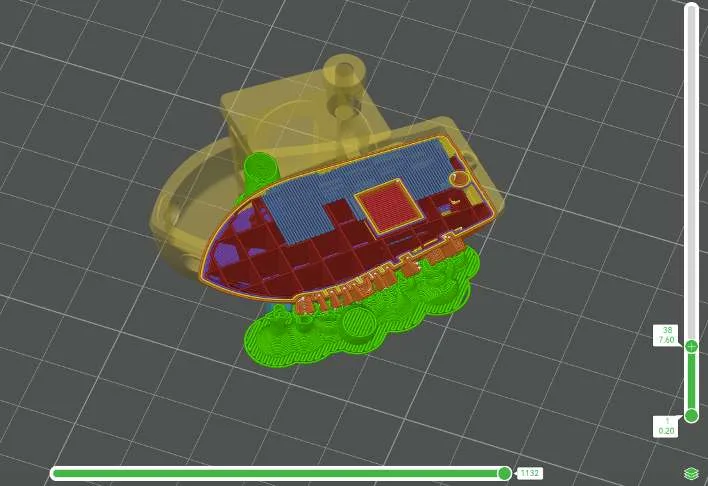
- Вертикальний повзунок (Vertical Slider): перетягуйте вертикально, щоб переглядати наступність кожного шару й перевіряти внутрішню структуру заповнення чи нависання.
- Горизонтальний повзунок (Horizontal Slider): симулюйте точний рух друкувальної голови на поточному шарі й перевіряйте початкову й кінцеву точки.
5.5.4 Налаштування шарів (Layer Settings)
Клацніть правою кнопкою миші кнопку + на вертикальному повзунку, щоб налаштувати поточний шар:
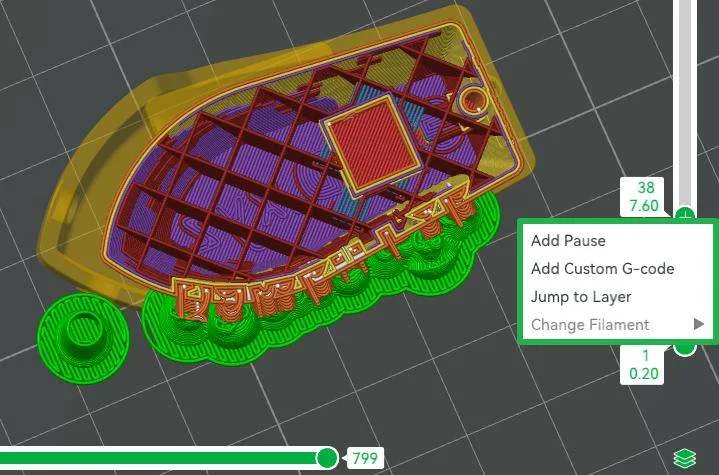
- Add Pause (Додати паузу): призупинити друк перед вибраним шаром; потрібне ручне відновлення. Це можна використати, щоб вбудувати в модель матеріали, як-от магніти.
- Add Custom G-code (Додати власний G-код): додати власний G-код на вибраному шарі для активації різних персоналізованих функцій.
- Jump to Layer (Перейти до шару): введіть конкретний номер шару, щоб точно перейти до нього.
- Change Filament (Змінити філамент): змінити філамент на вибраному шарі. Ця функція потребує використання AMS.
5.5.5 Попередження й підказки (Warnings and Tips)
Якщо програма виявляє потенційну проблему, як-от що модель не торкається пластини столу, надмірний кут нависання чи відсутні підтримки, поруч із кнопкою Slice з’являється жовтий значок попередження.
