
Слайсинг в Bambu Studio
Источник: X2D 3D Printing User Manual · v1.0 · 2026.05 · с. 42–73
5.1 Знакомство с интерфейсом Bambu Studio
5.1.1 Главная страница
Главная страница объединяет управление моделями, доступ к ресурсам и обучающие материалы. Это отправная точка при запуске Bambu Studio.
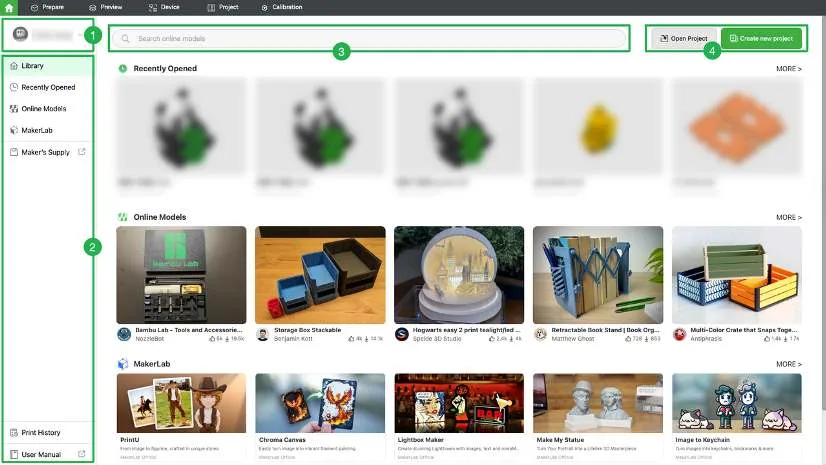
- Сведения об учётной записи (Account info): просмотр текущей учётной записи или выход из неё.
- Навигация по страницам (Page navigation): быстрый доступ к недавно открытым файлам, онлайн-моделям на MakerWorld, MakerLab, Maker’s Supply, истории печати и обучающим материалам.
- Строка поиска (Search bar): введите ключевые слова для поиска онлайн-моделей на MakerWorld.
- Действия с проектами (Project operations): открытие локальных проектов или создание новых.
5.1.2 Подготовка (Prepare)
Страница «Подготовка» (Prepare) используется для настройки моделей, выбора принтера и филамента, задания параметров печати, нарезки моделей и отправки заданий на печать.
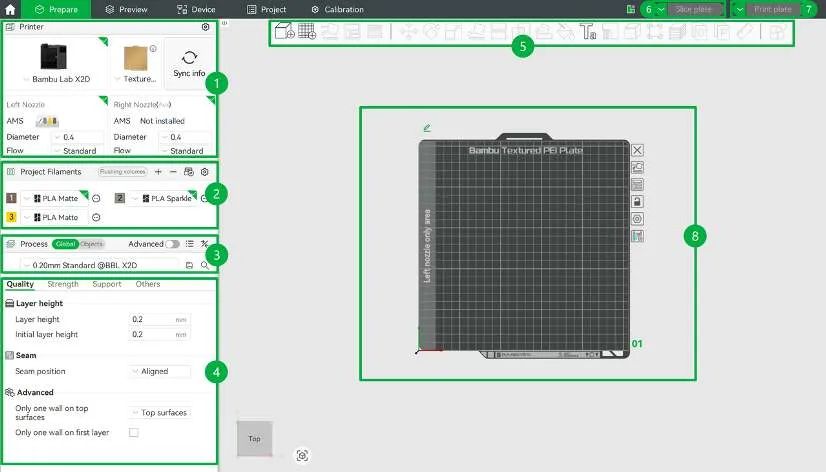
- Настройки принтера (Printer settings): после выбора модели принтера можно одним щелчком синхронизировать сведения о пластине стола, сопле, AMS и филаменте. Bambu Studio автоматически подбирает настройки нарезки и печати в соответствии с выбранной конфигурацией.
- Настройки филамента (Filament settings): отображаются типы и цвета филамента, используемые в текущем файле. Нажмите значок +, чтобы вручную добавить или удалить филамент. Система автоматически загружает предустановленные параметры для выбранного типа филамента.
- Профили процесса (Process presets): предоставляют готовые наборы параметров для разных уровней качества, например «Стандартное» (Standard) и «Высокое качество» (High Quality), которые можно применить глобально одним щелчком.
- Подробные параметры печати (Print parameter details): модели, загруженные с MakerWorld, обычно содержат полный набор параметров печати и не требуют дополнительной настройки. Для особых эффектов можно изменить параметры вручную (см. «Настройка параметров слайсинга»).
- Верхняя панель инструментов (Top toolbar): после импорта модели выберите объект для редактирования и просмотра с помощью панели инструментов (см. «Использование верхней панели инструментов»).
- Кнопка нарезки (Slice): нажмите, чтобы нарезать текущую пластину или все пластины и просмотреть результаты нарезки (см. «Предпросмотр»). Наведите курсор на кнопку, чтобы выбрать режим группировки филамента.
- Печать и экспорт (Print and export): запуск печати или экспорт файлов. Нажмите, чтобы выбрать один из следующих вариантов:
- Печать пластины (Print plate): немедленно начать печать нарезанного файла для текущей выбранной пластины.
- Печать всех (Print all): отправить нарезанные файлы всех пластин на принтер и сразу начать печать последней пластины. По её завершении можно выбрать следующую пластину в разделе «Файлы печати» (Print Files) для продолжения печати.
- Экспорт нарезанного файла пластины / всех нарезанных файлов (Export plate sliced file / all sliced file): экспортируйте нарезанные файлы на компьютер или USB-накопитель, а затем запустите автономную печать с экрана принтера через USB-накопитель.
- Отправить / Отправить все (Send / Send all): отправьте нарезанные файлы во внутреннее или внешнее хранилище принтера, например на USB-накопитель. После этого задание печати можно запустить вручную с экрана принтера.
- Пластина печати (Print plate): размещение и редактирование моделей. Проект может содержать несколько пластин.
5.1.3 Предпросмотр (Preview)
Страница «Предпросмотр» (Preview) используется для просмотра результатов нарезки и подробной информации по каждому слою. Также можно добавлять пользовательские операции к отдельным слоям.
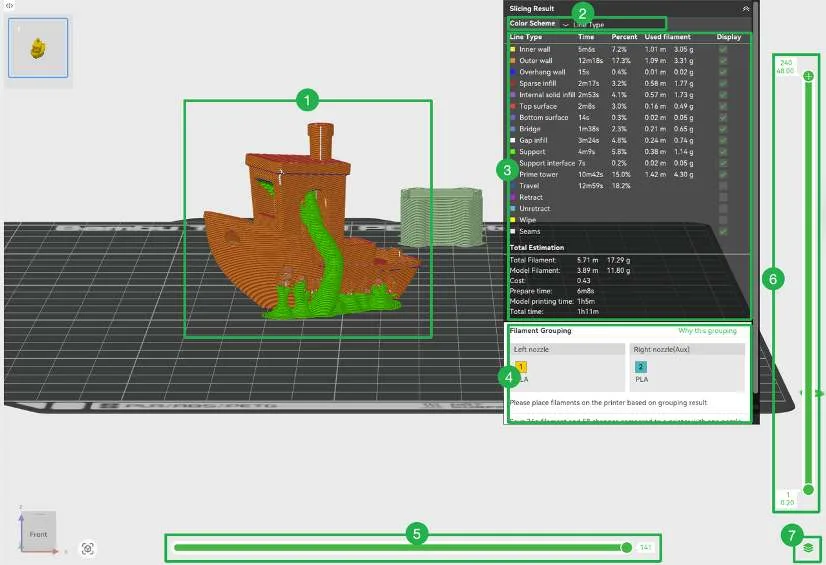
- Предпросмотр модели (Model preview): показывает нарезанную модель. Цвета модели меняются автоматически в зависимости от выбранной цветовой схемы. Значение каждого цвета можно посмотреть на панели «Результат нарезки» (Slicing Result).
- Цветовая схема (Color scheme): выбор типа информации о нарезке для просмотра, например тип линий, филамент или скорость печати.
- Подробности (Details): отображает подробную информацию по выбранной категории, включая то, что означает каждый цвет, и соответствующие данные.
- Группировка филамента (Filament grouping): просмотр сопоставления филамента и сопла. При необходимости нажмите «Перегруппировать филамент» (Regroup filament) (см. «Выбор режима группировки филамента»).
- Путь одного слоя (Single-layer path): перетащите индикатор выполнения, чтобы увидеть путь печатающей головки на выбранном слое.
- Сведения о слоях (Layer details): просмотр количества слоёв модели, высоты слоя и времени печати. Перетаскивайте ползунок слоёв, чтобы послойно проверять результаты нарезки. Щёлкните правой кнопкой мыши, чтобы добавить пользовательские операции к конкретному слою, например пользовательский G-код, паузу или смену филамента.
- Режим отображения (Display mode): переключение между просмотром всех слоёв и просмотром одного слоя.
5.1.4 Устройство (Device)
Интерфейс устройства показывает состояние подключённого принтера и доступные операции управления им. Те же операции можно выполнять на экране принтера (см. «Управление с экрана принтера»).
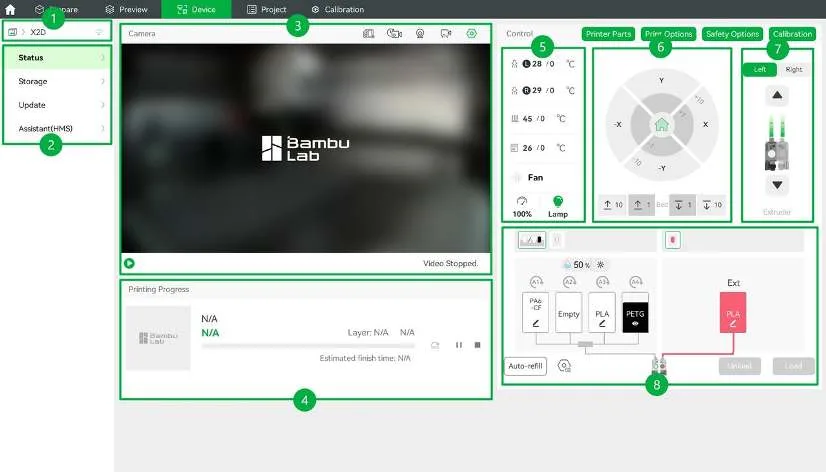
- Сведения об устройстве (Device info): показывают текущий подключённый принтер. Коснитесь, чтобы переключить устройства.
- Состояние устройства и управление (Device status and management): просмотр информации о принтере, включая состояние устройства, носители хранения, обновления прошивки и систему управления состоянием (HMS). Поддерживаются мониторинг в реальном времени, управление устройством, просмотр файлов на USB и обновление прошивки.
- Живое видео (Live video): воспроизведение или приостановка живого видео, а также управление записью и трансляцией.
- Текущее задание печати (Current print job): отображает информацию о текущем задании печати, включая миниатюру задания и ход печати. Можно пропускать объекты, а также приостанавливать, запускать или останавливать задание.
- Управление температурой (Temperature control): настройка системы управления воздухом и задание температуры сопла, нагревательной плиты и камеры. Число слева — текущая температура, число справа — целевая температура.
- Управление перемещением (Motion control): перемещение печатающей головки и нагревательной плиты, когда принтер простаивает.
- Управление экструдером (Extruder control): показывает состояние подачи экструдера. Зелёная точка означает, что филамент загружен. Стрелками вверх и вниз можно вручную выдавить или втянуть 1 см филамента.
- Управление филаментом (Filament management): просмотр и редактирование сведений о филаменте, а также управление загрузкой, выгрузкой и функцией «Авто пополнение» (Auto Refill). После подключения AMS можно также включить функции «Обновление при вставке» (Insertion update), «Обновление при запуске» (Update on startup), «Обновление остатка» (Update remaining capacity) и другие.
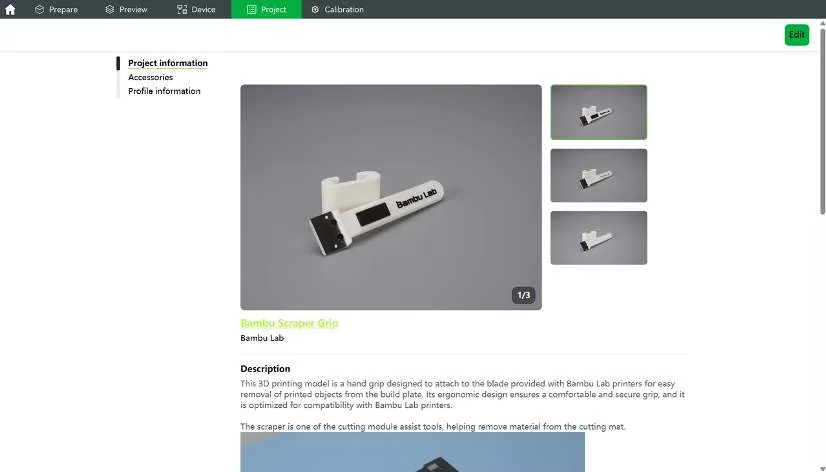
5.1.5 Проект (Project)
Отображает информацию о проекте, содержащуюся в текущем файле 3MF, включая описание модели, необходимые аксессуары и сведения о файле конфигурации.
5.1.6 Калибровка (Calibration)
Страница «Калибровка» (Calibration) используется для настройки точности экструзии принтера, что обеспечивает точное выдавливание материала и стабильное качество печати. Калибровку рекомендуется выполнять при смене марки филамента или хотэнда, а также при появлении явных проблем с экструзией. Подробнее см. «Калибровка филамента».
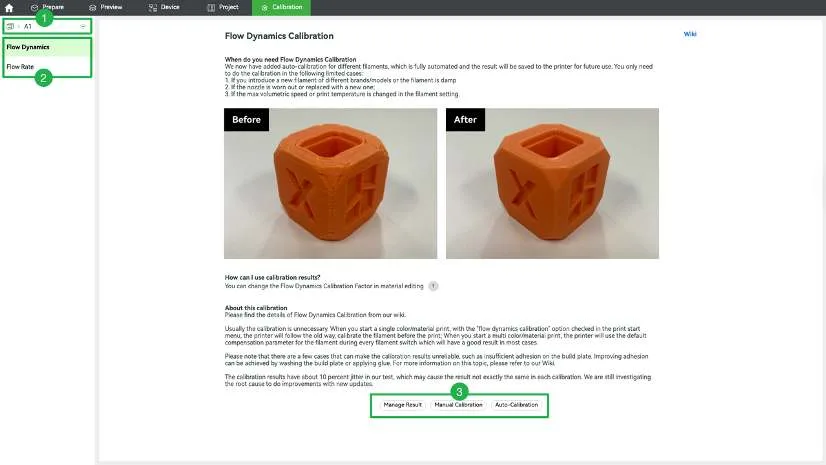
- Принтер (Printer): переключение принтеров.
- Тип калибровки (Calibration type): выбор калибровки динамики потока (Flow Dynamics Calibration) или калибровки скорости потока (Flow Rate Calibration).
- Параметры калибровки (Calibration options): управление результатами калибровки и выполнение ручной или автоматической калибровки.
5.2 Использование верхней панели инструментов
Верхняя панель инструментов расположена в верхней части страницы «Подготовка» (Prepare) в Bambu Studio. Она используется для импорта моделей, изменения положения и размера модели, а также для вспомогательных операций перед печатью.

5.2.1 Размещение и изменение размера модели
Добавление моделей (Add Models)
Импорт файлов 3D-моделей (например, 3MF, STL и т. д.) с компьютера.
Порядок действий:
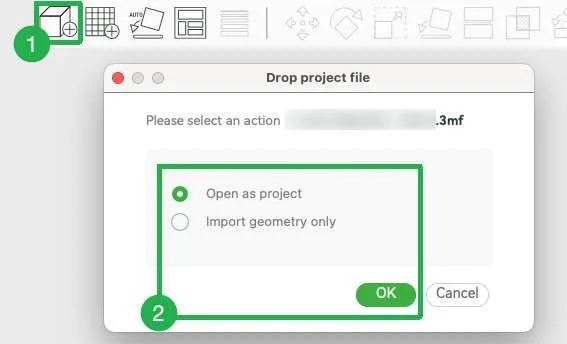
- Нажмите значок «Добавить модели» (Add Models), чтобы выбрать локальные файлы.
- При импорте файла 3MF выберите действие и нажмите «ОК» (OK).
- Открыть как проект (Open as project): закрывает текущий проект и открывает новый.
- Импортировать только геометрию (Import geometry only): импортирует в текущий проект только геометрию модели и игнорирует настройки печати.
Добавление пластины (Add Plate)
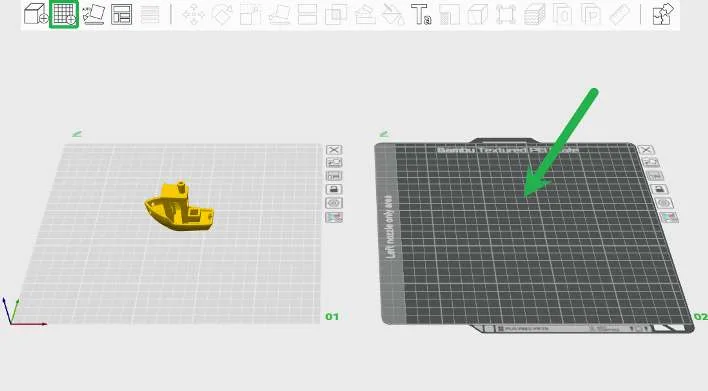
Создание 1 новой пластины печати в текущем проекте для размещения новых объектов.
Используйте эту функцию, когда готовите разные модели по отдельности или применяете разные настройки к одной и той же модели.
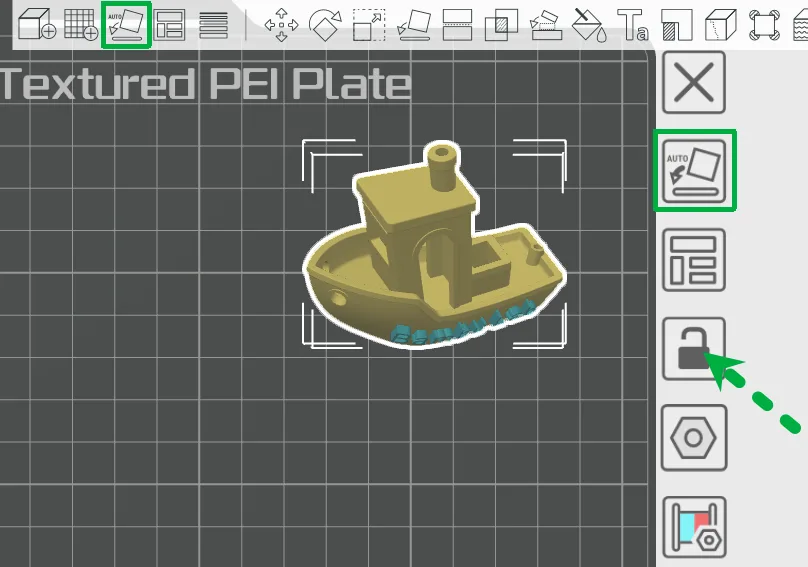
Автоориентация (Auto Orient)
Автоматически подстраивает ориентацию всех объектов в проекте для улучшения пригодности к печати.
Используйте эту функцию в первую очередь, если не знаете, как расположить объекты.
- Подстроить все объекты в проекте: нажмите значок «Автоориентация» (Auto Orient) на верхней панели инструментов.
- Подстроить все объекты на одной пластине: нажмите значок «Автоориентация» справа от пластины.
- Подстроить объект: используйте инструмент поворота для ручной настройки (подробнее см. «Поворот»).
- Подстроить все объекты на выбранных пластинах: нажмите значок замка справа от пластины, чтобы заблокировать пластины, которые не нужно подстраивать, затем нажмите значок «Автоориентация» на верхней панели инструментов.
Расстановка всех объектов (Arrange All Objects)
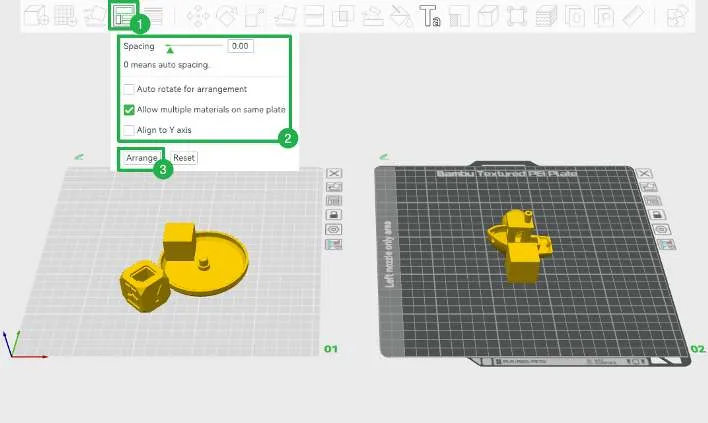
Автоматически расставляет все объекты в текущем проекте, чтобы избежать наложения. После импорта модели с несколькими объектами используйте эту функцию для быстрого создания начальной раскладки.
Порядок действий:
- Расставить все объекты в проекте
- Нажмите значок «Расставить» (Arrange).
- Задайте требования к размещению.
- Нажмите «Расставить» (Arrange) (сочетание клавиш: A).
-
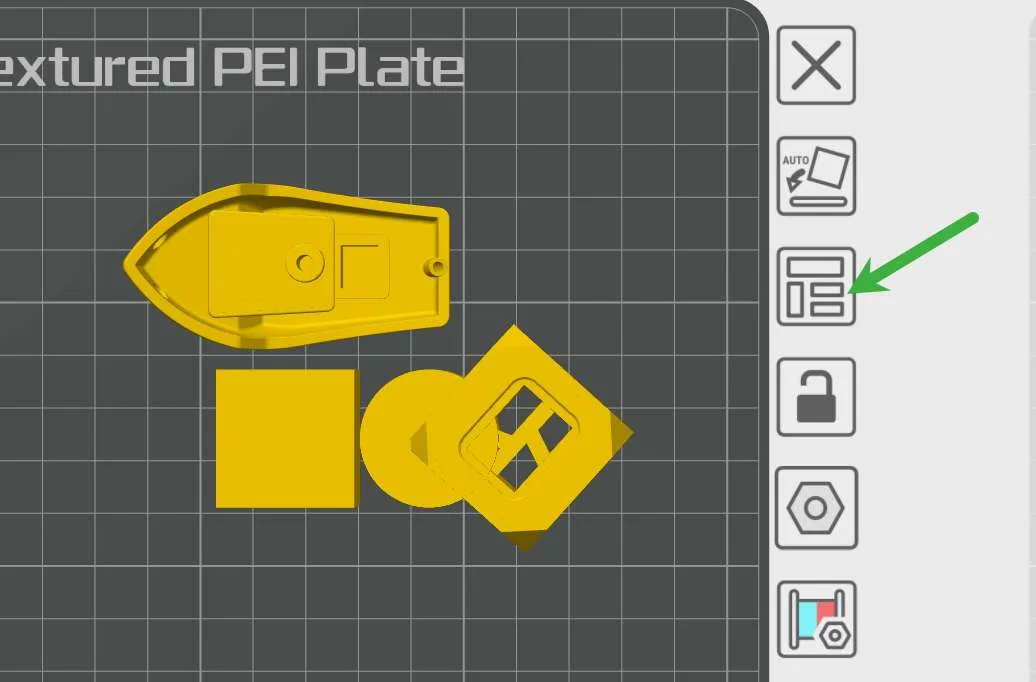
Расставить все объекты на текущей пластине
Нажмите значок «Расставить» справа от пластины (сочетание клавиш: Shift + A).
-
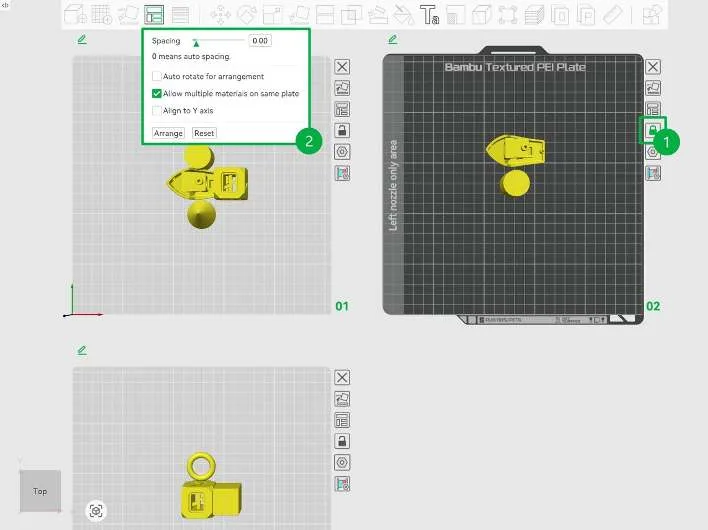
Расставить все объекты на выбранных пластинах
- Нажмите значок замка, чтобы заблокировать пластины, которые не нужно расставлять.
- Нажмите значок «Расставить». Задайте требования к размещению, затем нажмите «Расставить».
Перемещение и выравнивание (Move and Align)
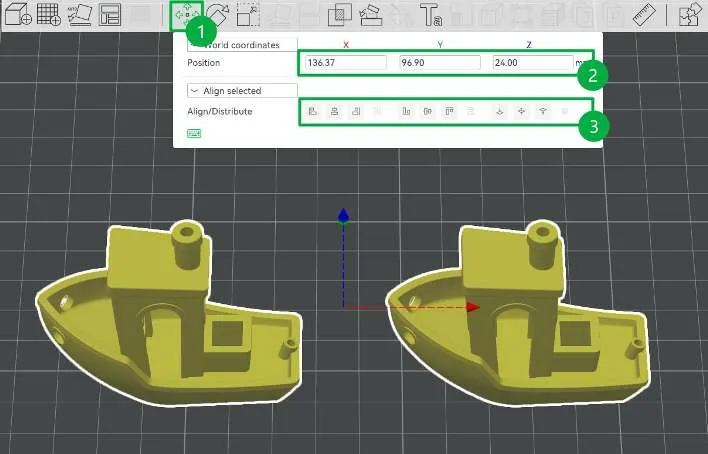
Выбрав объект или деталь, можно перетаскивать его напрямую левой кнопкой мыши или использовать инструмент «Переместить» (Move), чтобы видеть и точно задавать координаты положения. Также можно выбрать несколько объектов и выровнять их по необходимости или выровнять несколько деталей внутри одного объекта.
Порядок действий:
- Нажмите значок «Переместить» (Move).
- Введите значение в поле для точного позиционирования.
- Выровняйте выбранные объекты или детали.
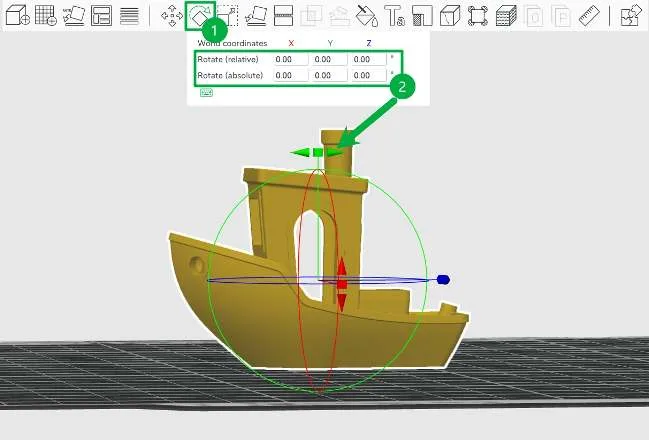
Поворот (Rotate)
Ручная настройка ориентации печати объекта.
Порядок действий:
- Нажмите значок «Повернуть» (Rotate), чтобы открыть интерфейс настройки.
- Перетаскивайте концы осей X / Y / Z для поворота или введите угол поворота напрямую.
Масштабирование (Scale)
Изменение общего или локального размера объекта.
Порядок действий:
- Нажмите значок «Масштаб» (Scale), чтобы открыть интерфейс настройки.
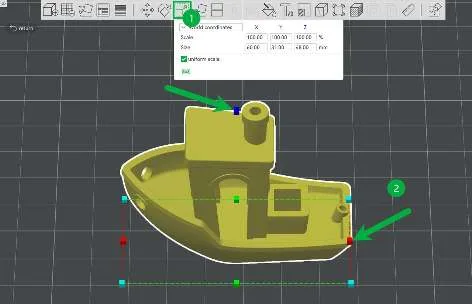
- Выберите один из способов изменения размера:
- Способ 1. Перетаскивание рукояток модели.
- Перетаскивайте четыре нижних угловых рукоятки для пропорционального масштабирования.
- Перетаскивайте остальные рукоятки для растяжения в одном направлении.
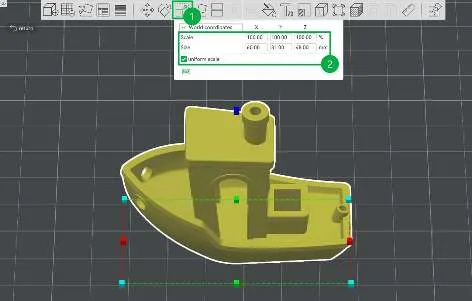
- Способ 2. Ввод размеров или коэффициента масштабирования.
- Выберите «Пропорциональное масштабирование» (Uniform Scale), чтобы сохранять пропорции при изменении любого одного значения.
- Снимите этот флажок, чтобы изменять размеры по осям X / Y / Z независимо.
- Способ 1. Перетаскивание рукояток модели.
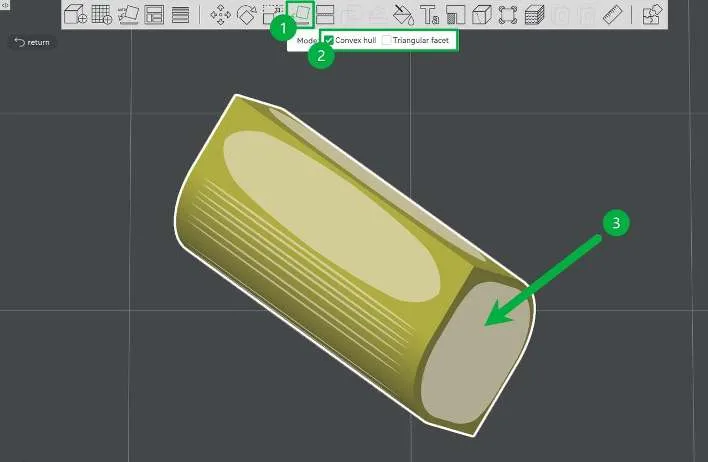
Положить на грань (Lay on Face)
Ручной выбор грани модели в качестве основания для печати. Эта функция полезна, когда автоориентация не даёт нужного результата или когда на пластину стола нужно поставить конкретную грань.
Порядок действий:
- Нажмите значок «Положить на грань» (Lay on Face), чтобы открыть интерфейс настройки.
- Выберите режим отображения: «Выпуклая оболочка» (Convex hull) или «Треугольные грани» (Triangular facet).
- Щёлкните грань на объекте, которую хотите использовать в качестве нижней.
Измерение (Measure)
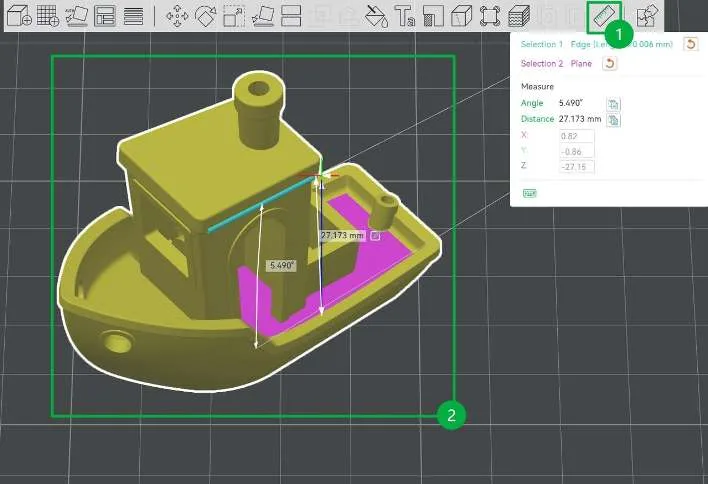
Измерение расстояния и угла между разными точками одного объекта или между несколькими объектами.
Обычно используется для проверки того, соответствуют ли размеры модели ожиданиям перед печатью.
Порядок действий:
- Нажмите значок «Измерить» (Measure), чтобы открыть интерфейс настройки.
- Последовательно выберите две измеряемые точки (например, отрезки или грани), чтобы увидеть результаты.
5.2.2 Управление качеством печати и локальными функциями
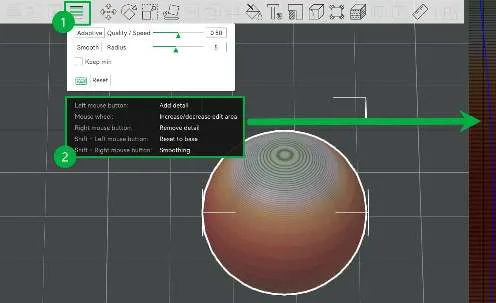
Переменная высота слоя (Variable Layer Height)
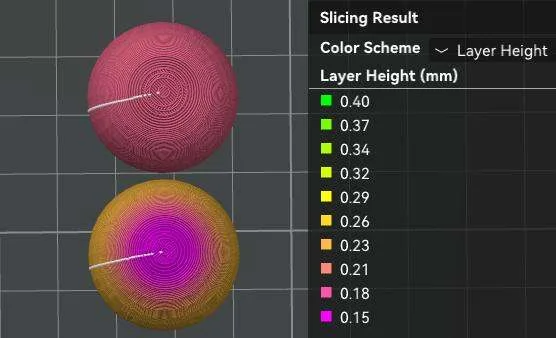
Для моделей со сферическими или наклонными верхними поверхностями эта функция автоматически подстраивает высоту слоя в разных диапазонах высоты, чтобы верхняя поверхность была более гладкой и меньше проявлялась ступенчатость.
Подходит для моделей с повышенными требованиями к внешнему виду.
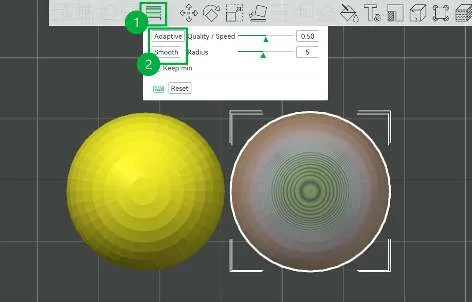
- Нажмите значок «Переменная высота слоя» (Variable Layer Height), чтобы открыть интерфейс настройки.
- Отрегулируйте высоту слоя.
- Способ 1: нажмите «Адаптивно» (Adaptive), затем несколько раз нажмите «Сгладить» (Smooth).
- Способ 2: следуя подсказкам по клавишам, настройте полосу высоты слоя справа и точно управляйте высотой слоя в конкретных местах.
Раскраска цветом (Color Painting)
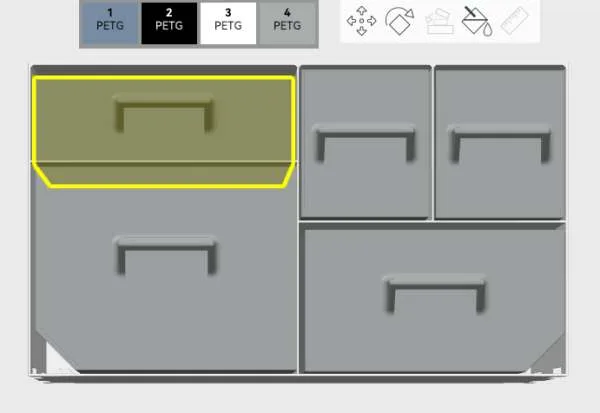
Назначение цветов филамента всему объекту или отдельной области; подходит для многоцветной печати.
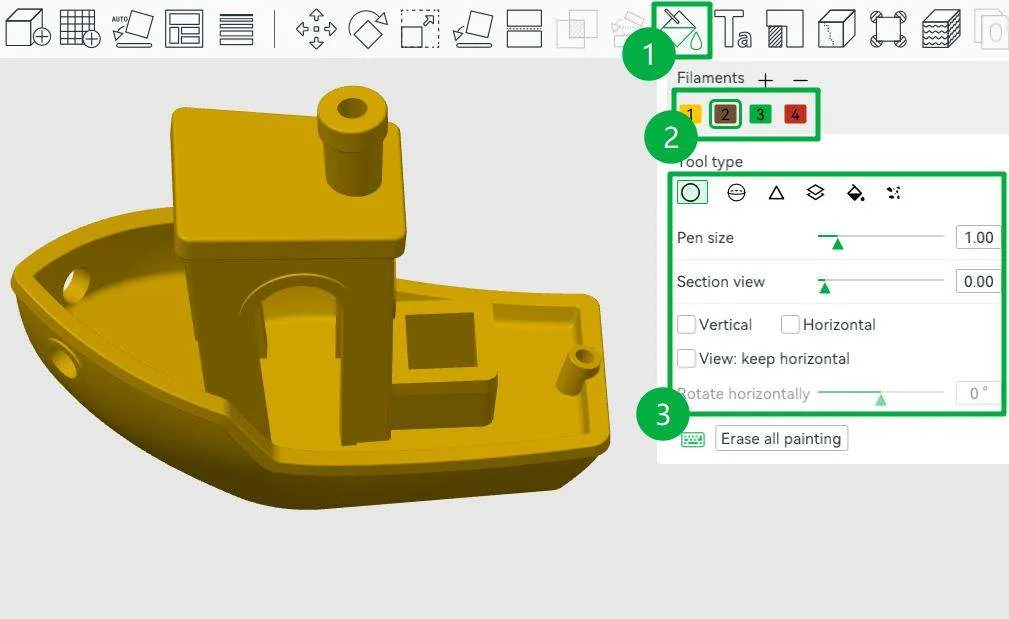
- Нажмите значок «Раскраска цветом» (Color Painting), чтобы войти в интерфейс раскраски.
- Выберите цвет.
- Выберите инструмент раскраски, затем настройте размер кисти или вид в разрезе.
- Круг (Circle): раскрашивает кривые линии на поверхностях.
- Сфера (Sphere): раскрашивает все грани в пределах сферической области, включая скрытые грани.
- Треугольник (Triangle): раскрашивает треугольную грань под курсором; для непрерывной раскраски перетаскивайте.
- Диапазон высоты (Height range): раскрашивает все грани в пределах заданного диапазона высоты.
- Заливка (Fill): распространяет цвет от выбранной грани на связанные области. Когда включено обнаружение краёв (Edge detection), можно задать умный угол заливки (smart fill angle), и раскраска будет останавливаться на углах острее заданного.
- Заполнение зазоров (Gap fill): автоматически обнаруживает мелкие зазоры и заполняет их соседними цветами.
Текстовая форма (Text Shape)
Добавление 3D-текста на поверхность модели (поддерживаются плоские и изогнутые поверхности). Используйте для меток, номеров или пояснительного текста.
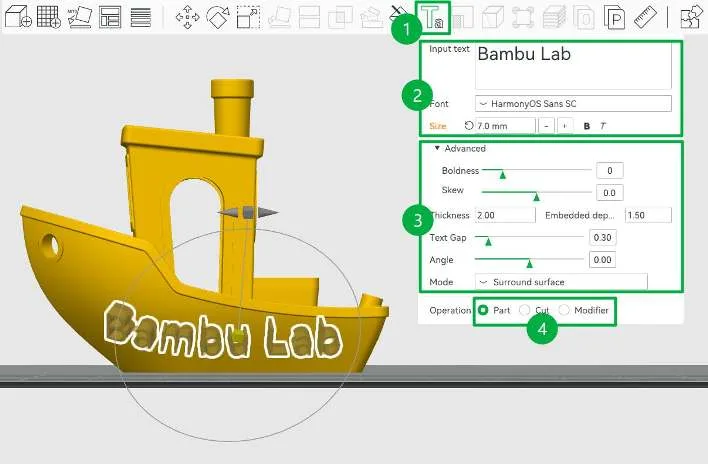
- Нажмите значок «Текстовая форма» (Text Shape), чтобы войти в интерфейс редактирования.
- Введите текст и задайте шрифт и размер.
- Настройте положение текста.
- Выберите тип создания:
- Деталь (Part): создаёт независимую сплошную деталь, которая нарезается как обычная модель.
- Вырез (Cut): применяет к модели булеву разность для создания эффекта гравировки.
- Модификатор (Modifier): не изменяет геометрию. Он лишь меняет настройки печати, например цвет, в области перекрытия с моделью. Так можно создавать двумерные текстовые узоры вровень с поверхностью модели.
Раскраска поддержек (Support Painting)
Ручное добавление или блокировка поддерживающих структур в конкретных областях путём раскраски по модели.
- В настройках поддержек (Support) на панели «Процесс» (Process) выберите «Включить поддержки» (Enable support) и выберите тип поддержки.
- Авто (Auto): система генерирует поддержки автоматически. Можно нарезать модель и проверить результат, прежде чем решать, нужны ли ручные корректировки.
- Вручную (Manual): поддержки генерируются только в закрашенных областях.
- Нажмите значок «Раскраска поддержек» (Support Painting), чтобы войти в интерфейс раскраски поддержек.
- Выберите инструмент раскраски и рисуйте по модели:
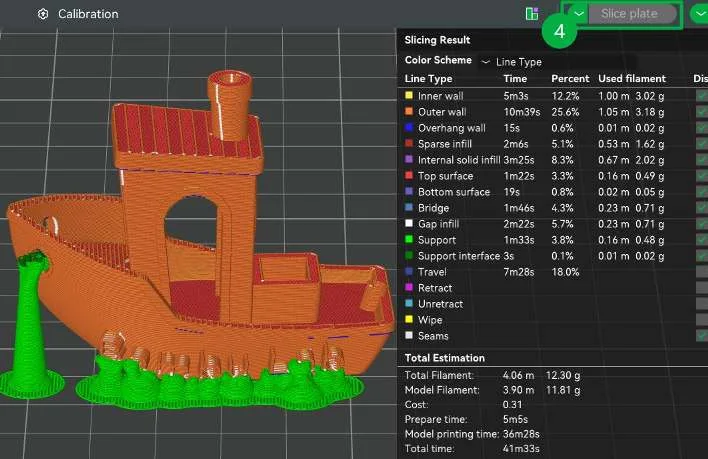
- Щелчок левой кнопкой: добавить поддержки. Область отображается синим цветом.
- Щелчок правой кнопкой: заблокировать поддержки. Область отображается красным цветом.
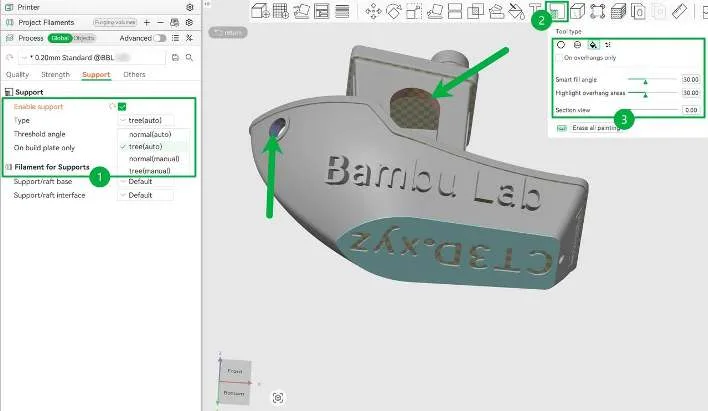
- Нажмите «Нарезать пластину» (Slice Plate), чтобы проверить результаты.
Раскраска шва (Seam Painting)
Когда автоматически создаваемый шов ухудшает внешний вид, можно вручную задать расположение шва.
- Задайте положение шва в настройках качества на панели «Процесс» (Process).
- Нажмите значок «Раскраска шва» (Seam Painting), чтобы войти в интерфейс раскраски шва.
- Выберите кисть и рисуйте по модели:
- Щелчок левой кнопкой: задать шов по оси Z (область отображается синим цветом).
- Щелчок правой кнопкой: заблокировать шов по оси Z (область отображается красным цветом).
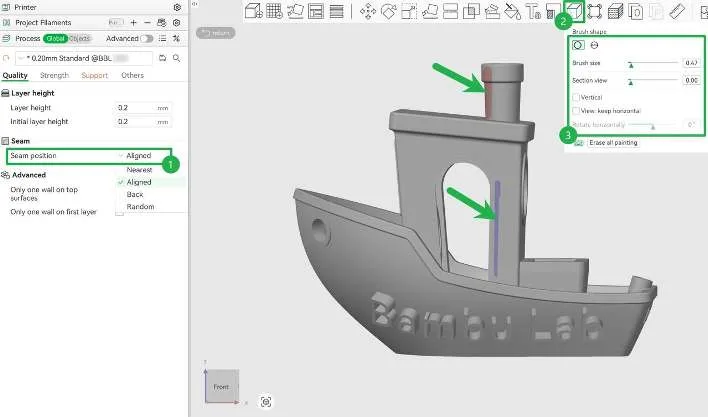
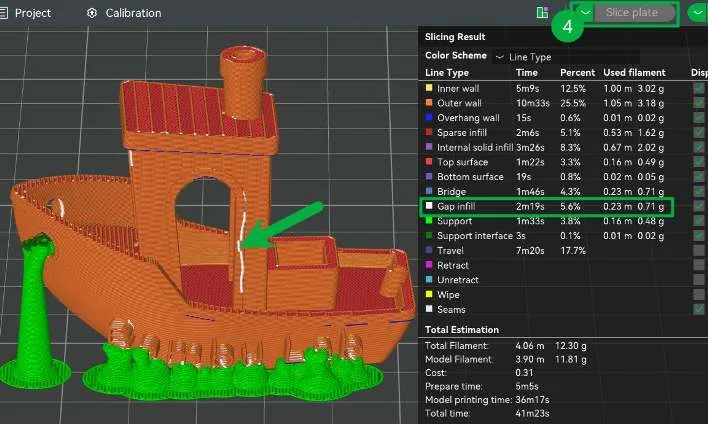
- Нажмите «Нарезать пластину» (Slice Plate), чтобы проверить результат по шву.
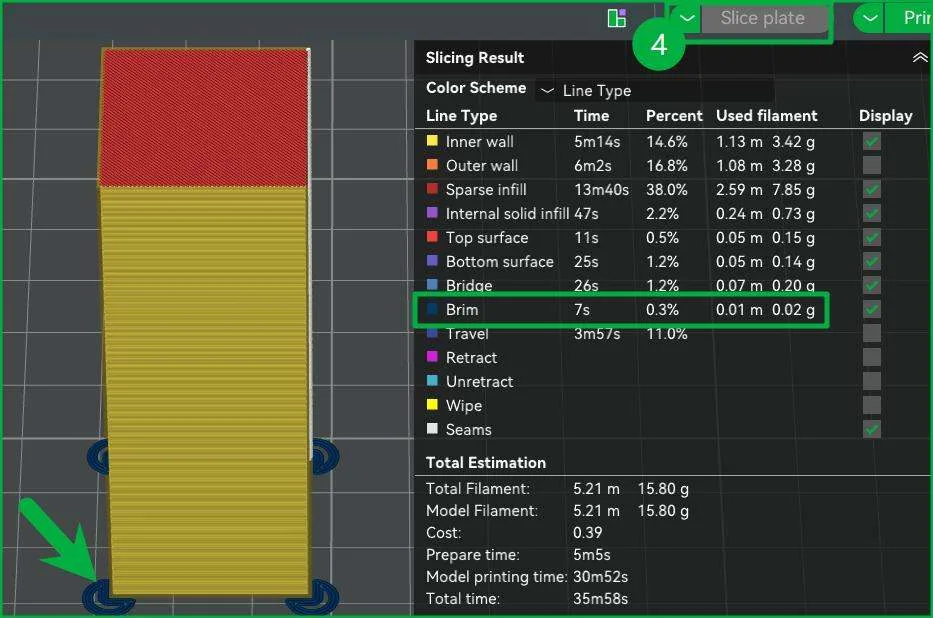
Ушки каймы (Brim Ears)
Создание каймы вокруг острых углов и других областей для улучшения адгезии и уменьшения коробления без усложнения последующего удаления. Подходит, когда нужно локально усилить адгезию без полной каймы вокруг модели.
- В разделе «Прочее» (Others) панели «Процесс» (Process) установите «Тип каймы» (Brim Type) в значение «Нарисованная» (Painted).
- Нажмите значок «Ушки каймы» (Brim Ears), чтобы войти в интерфейс раскраски ушек каймы.
- Выберите «Автосоздание точек» (Auto-generate points) или вручную настройте параметры каймы, затем щёлкайте левой кнопкой в нужных местах.
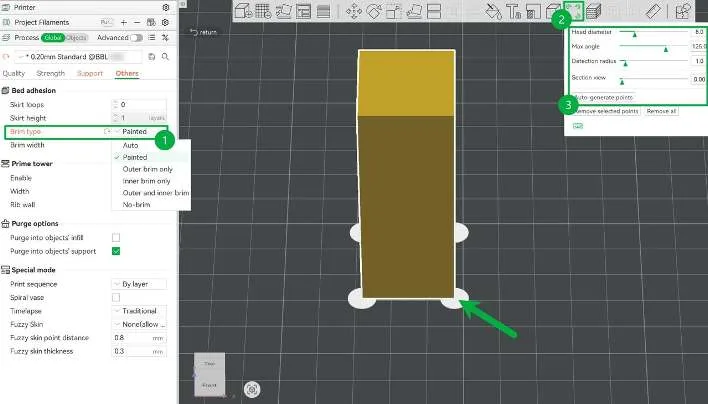
- Нажмите «Нарезать пластину» (Slice Plate) и проверьте результат.
Раскраска ворсистой поверхности (Fuzzy Skin Painting)
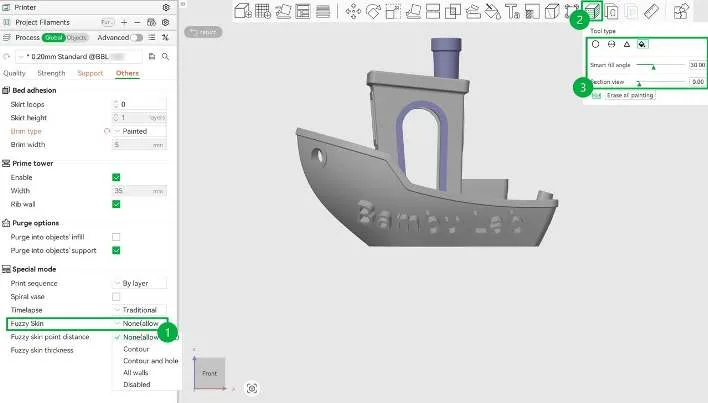
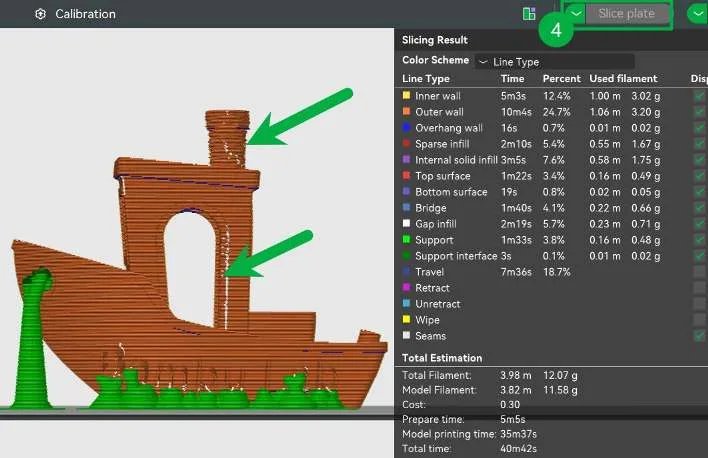
Создание грубой текстуры, похожей на шерсть животного, в заданной области путём раскраски. Этот эффект используется для особого внешнего вида.
- В разделе «Прочее» (Others) панели «Процесс» (Process) установите «Ворсистая поверхность» (Fuzzy Skin) в значение «Нет (разрешить раскраску)» (None (allow paint)).
- Нажмите значок «Раскраска ворсистой поверхности» (Fuzzy Skin Painting), чтобы войти в интерфейс раскраски ворсистой поверхности.
- Выберите инструмент раскраски и щёлкайте левой кнопкой там, где хотите нанести раскраску.
5.2.3 Изменение структуры модели
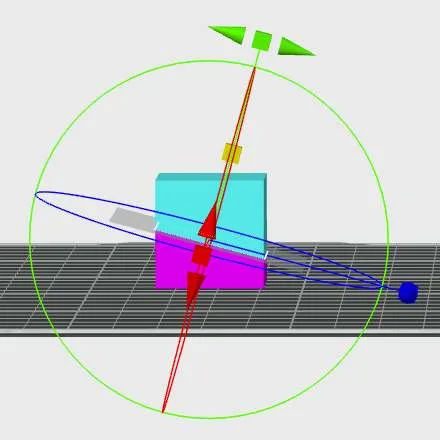
Разрез (Cut)
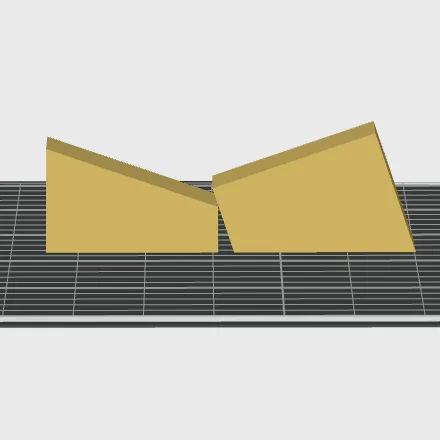
Задайте произвольную секущую плоскость и разрежьте модель. Типичные случаи применения:
- Разделить слишком большую модель на части для печати и сборки.
- Создать плоское нижнее основание для печати.
- Напечатать только часть модели.
Булевы операции с сеткой (Mesh Boolean)
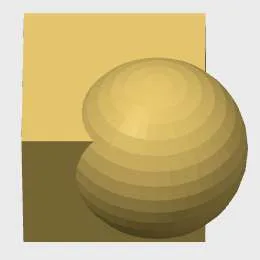
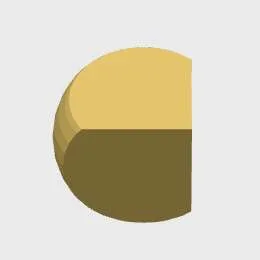
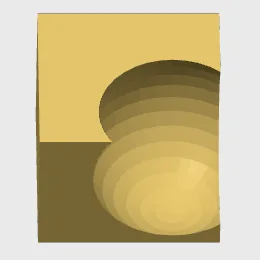
Выполнение операций объединения, пересечения или вычитания над несколькими объектами для создания новых моделей.
Сборка (Assemble)
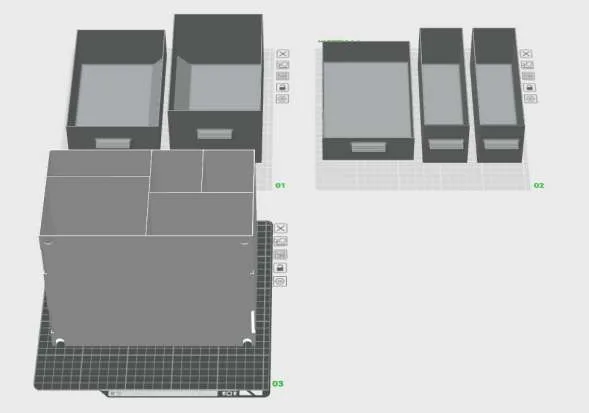
Быстрое выравнивание и сборка объектов путём выбора 2 точек или 2 граней без точного ввода координат.
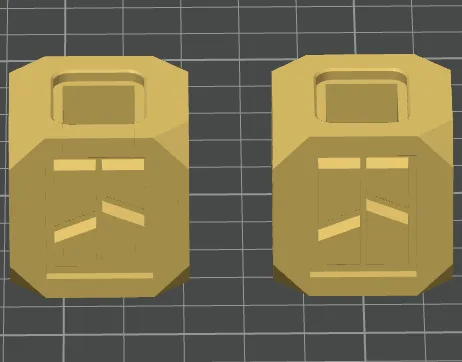
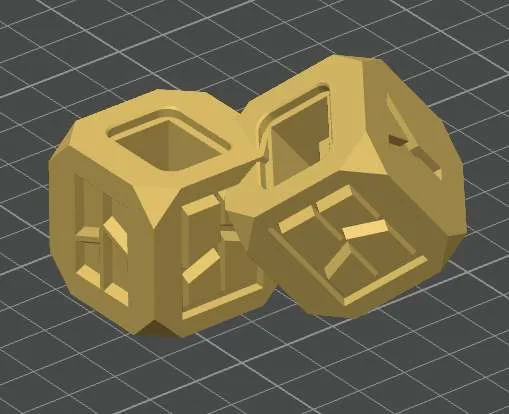
Разделить на объекты (Split to Objects)
Разделение 1 объекта на несколько независимых объектов. Используйте, когда модель слишком велика для печати или когда для разных частей нужно задать разные параметры.
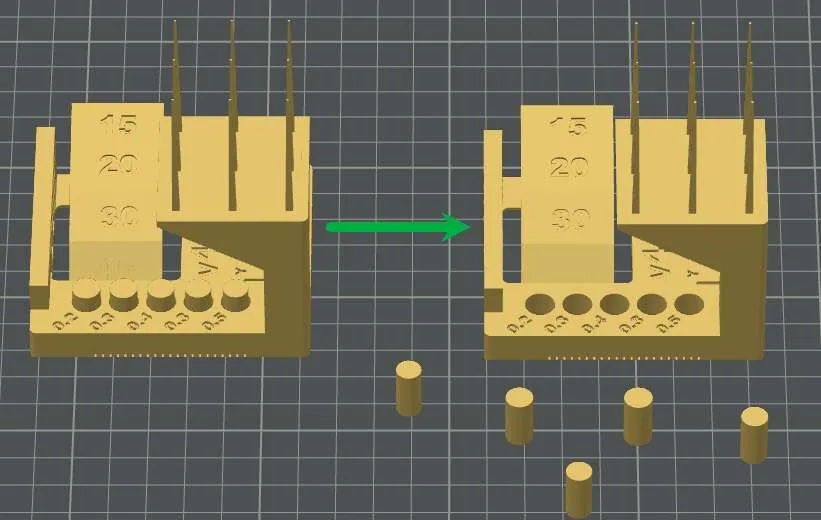
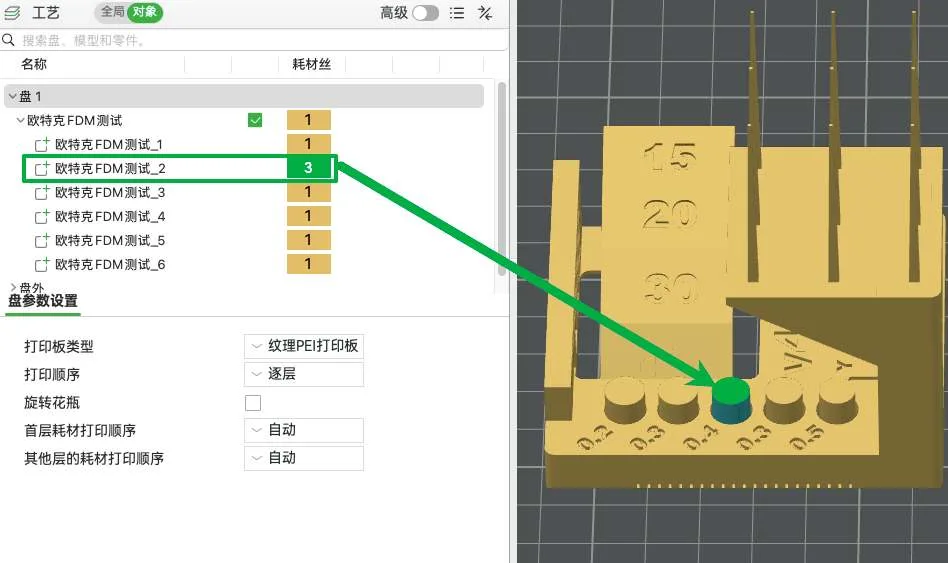
Разделить на детали (Split to Parts)
Сохраняет объект целостным, преобразуя его секции в отдельные детали, что позволяет задавать для каждой детали отдельный цвет филамента.
Вид сборки (Assembly View)
Просмотр выравнивания и подгонки компонентов модели. Это лишь предпросмотр сборки, который не изменяет структуру модели.
5.3 Использование контекстного меню
На странице «Подготовка» (Prepare) щёлкните правой кнопкой мыши в списке объектов или в рабочей области, чтобы открыть контекстное меню для текущего выделения.
5.3.1 Правый щелчок по пластине
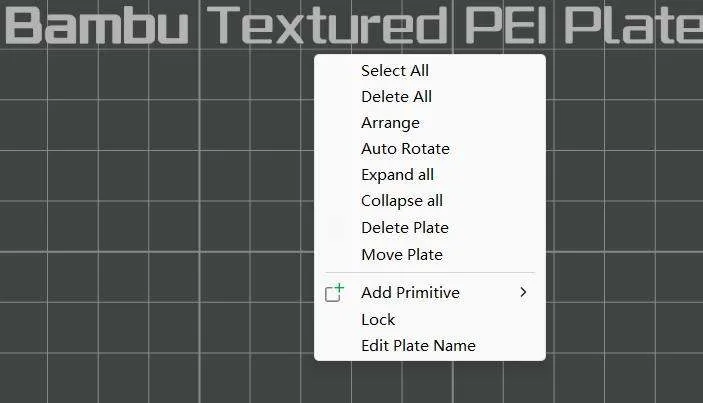
- Выбрать всё (Select All): выделить все объекты на текущей пластине.
- Удалить всё (Delete All): удалить все объекты на текущей пластине.
- Расставить / Автоповорот (Arrange / Auto Rotate): автоматически подстроить положение и ориентацию всех объектов на текущей пластине.
- Удалить пластину (Delete Plate): удалить текущую пластину. Объекты с пластины переместятся в область вне пластины.
- Переместить пластину (Move Plate): изменяет номер текущей пластины, и её положение обновляется соответственно.
- Добавить примитив (Add Primitive): добавить встроенную стандартную модель или импортировать файл SVG.
- Заблокировать (Lock): блокирует пластину. В заблокированном состоянии инструменты «Расставить» (Arrange) и «Автоориентация» (Auto Orient) недоступны.
- Изменить имя пластины (Edit Plate Name): изменить имя текущей пластины.
5.3.2 Правый щелчок по одному объекту
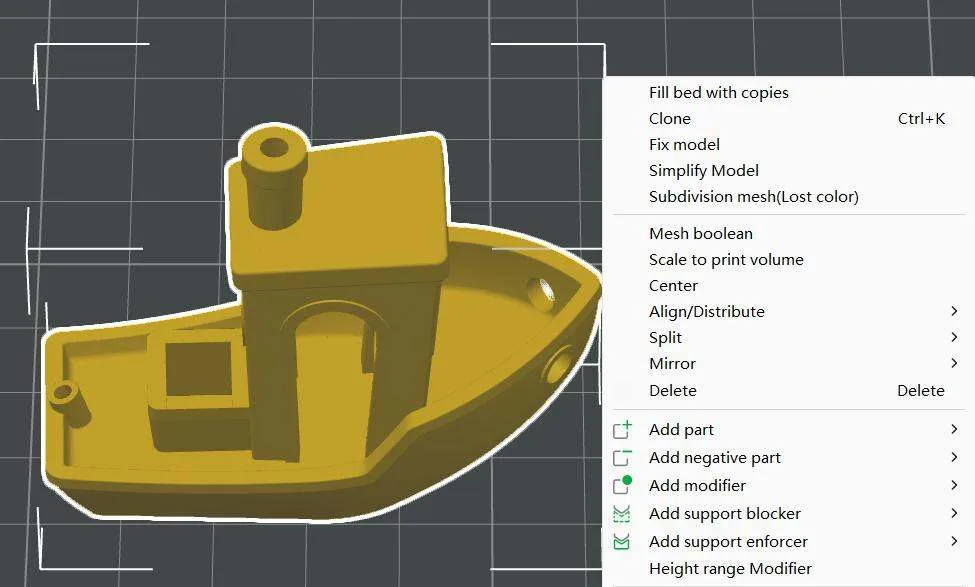
Копирование и упрощение
- Заполнить стол копиями (Fill bed with copies): автоматически клонирует выбранный объект, заполняя текущую пластину.
- Клонировать (Clone): выберите количество копий, и они автоматически расставятся на текущей пластине.
- Упростить модель (Simplify Model): изменяет количество треугольников в модели для сокращения времени нарезки (это может не сократить время печати).
Размещение и преобразование
- По центру (Center): переместить выбранный объект в центр текущей пластины.
- Выровнять/Распределить (Align/Distribute): настроить выравнивание и распределение деталей внутри выбранного объекта.
- Разделить (Split): разделить выбранный объект на несколько объектов или деталей. Подробнее см. «Изменение структуры модели».
- Отразить (Mirror): зеркально отразить объект вдоль оси X / Y / Z.
Локальные функции
- Добавить деталь (Add part): добавить детали к выбранному объекту.
- Добавить негативную деталь (Add negative part): вычесть заданную форму из выбранного объекта для создания полости. Поддерживаются кубы, цилиндры, сферы, конусы или произвольные формы.
- Добавить модификатор (Add modifier): изменить настройки печати в области перекрытия выбранного объекта с модификатором, например цвет, скорость или прочность. Поддерживаются кубы, цилиндры, сферы, конусы или произвольные формы.
- Добавить блокиратор поддержек (Add support blocker): запретить создание поддержек в области перекрытия выбранного объекта с блокиратором поддержек. Поддерживаются кубы, цилиндры, сферы, конусы или произвольные формы.
- Добавить усилитель поддержек (Add support enforcer): принудительно создать поддержки в области перекрытия выбранного объекта с усилителем поддержек. Поддерживаются кубы, цилиндры, сферы, конусы или произвольные формы.
- Модификатор диапазона высоты (Height range modifier): изменить настройки печати для заданного диапазона высоты объекта, например цвет, скорость или прочность.
5.3.3 Правый щелчок по нескольким объектам
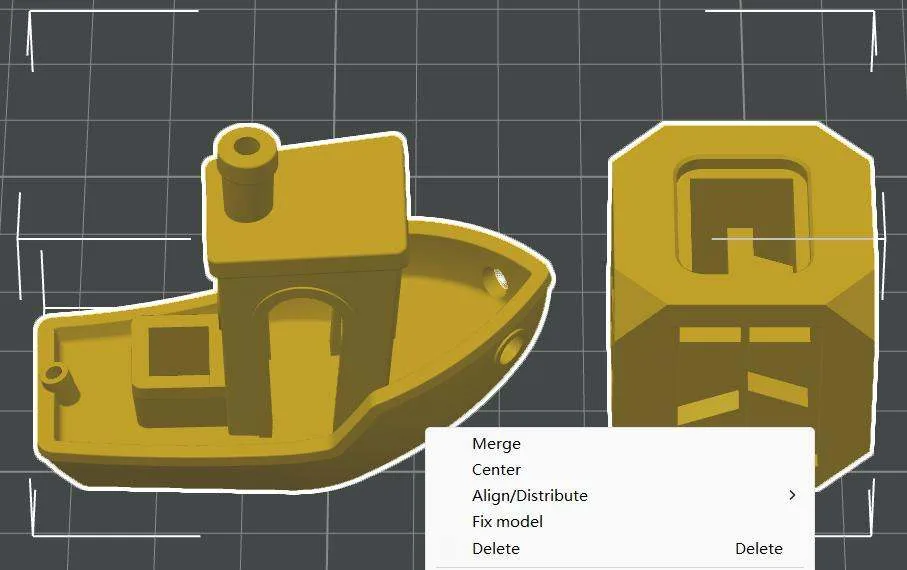
- Объединить (Merge): объединить несколько объектов в 1 объект. Исходные объекты остаются деталями внутри нового объекта.
- По центру (Center): переместить все выбранные объекты в центр текущей пластины.
- Выровнять/Распределить (Align/Distribute): настроить выравнивание и распределение среди выбранных объектов.
5.4 Настройка параметров слайсинга
5.4.1 Профили филамента
Профили филамента включают все параметры, связанные с самим филаментом во время печати, такие как температура, скорость потока и настройки охлаждения.
Использование системных профилей филамента
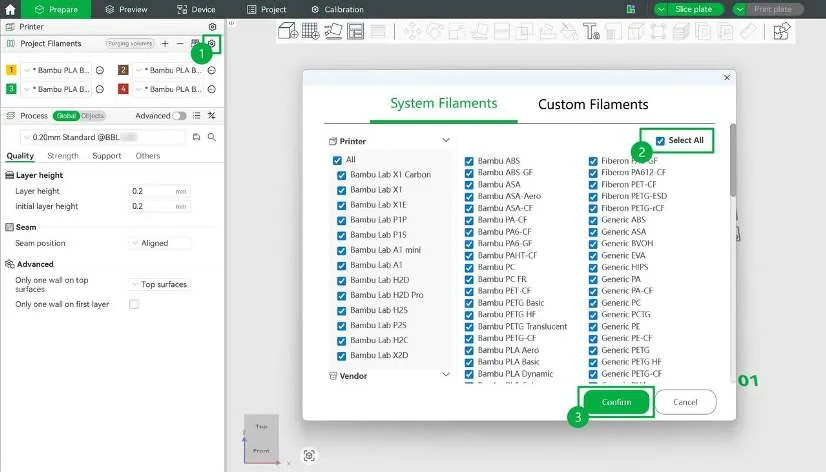
В Bambu Studio есть встроенные официальные системные профили, охватывающие все официальные филаменты и некоторые сторонние. Можно выбрать все филаменты одним щелчком и сразу использовать настройки по умолчанию.
Пользовательские профили филамента
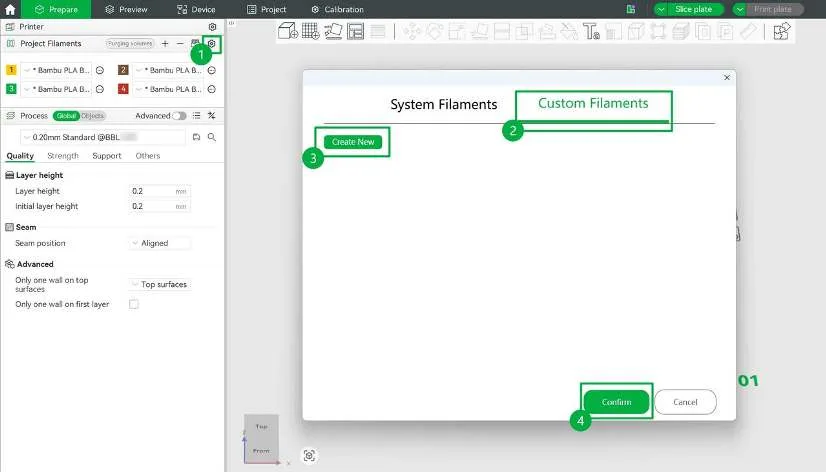
Если вашего филамента нет среди системных профилей, сначала выберите соответствующий универсальный (Generic) профиль, затем настройте его в соответствии с рекомендованными производителем параметрами и сохраните как пользовательский филамент для дальнейшего использования.
5.4.2 Профиль процесса
Использование профиля по умолчанию
Профили процесса включают основные настройки, необходимые для задания печати, такие как качество, прочность, скорость и поддержки. Системный профиль можно выбрать в раскрывающемся меню на панели «Процесс» (Process).

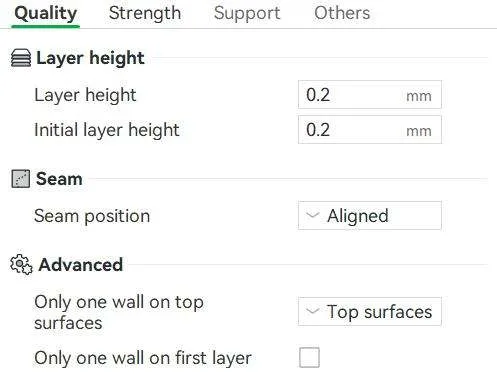
- Высота слоя (Layer height): меньшая высота слоя даёт более тонкую детализацию, но обычно увеличивает время печати. Значение по умолчанию — 0,2 мм.
- Уровень качества (Quality level): профили оптимизированы с разными приоритетами. Распространённые типы:
- Стандартное (Standard): балансирует качество печати, прочность и время печати. Подходит для большинства моделей и повседневной печати.
- Высокое качество (High quality): снижает скорость и ускорение печати для улучшения качества поверхности и детализации.
- Сравнение профилей (Compare presets): выберите любые два, чтобы просмотреть их настройки и увидеть различия.
Создание пользовательского профиля
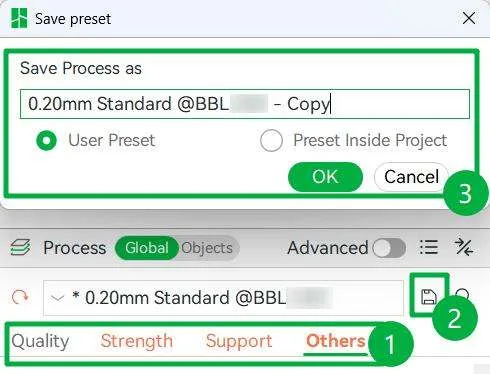
Bambu Studio поддерживает пользовательские профили. Для особых нужд измените параметры и сохраните их как новый профиль процесса для дальнейшего использования.
5.4.3 Настройки качества
Настройки качества влияют на детализацию модели, гладкость поверхности и общий внешний вид. Системные профили процесса оптимизированы для большинства сценариев и обеспечивают хороший баланс между качеством и временем печати.
Для моделей с повышенными требованиями к внешнему виду, например изогнутых, наклонных или выставочных, скорректируйте соответствующие настройки, чтобы улучшить качество поверхности. Если скорость печати важнее, соответственно снизьте уровень детализации.
5.4.4 Настройки прочности
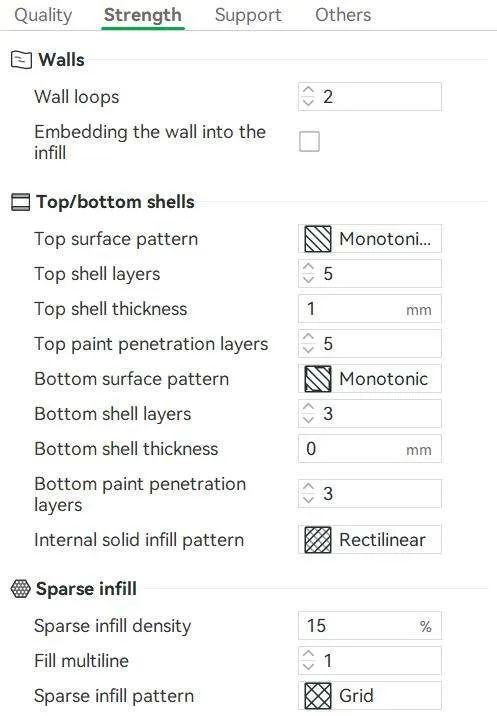
Прочность печати определяет крепость, долговечность и несущую способность модели. Она в основном зависит от толщины стенок и внутренней структуры, например заполнения.
Системные профили процесса обеспечивают сбалансированные настройки прочности для типичных сценариев, помогая обеспечить надёжную структуру модели при сохранении эффективности печати.
Для функциональных или несущих деталей можно по необходимости увеличить настройки, связанные с прочностью. Для чисто выставочных моделей дополнительное усиление не требуется.
5.4.5 Настройки поддержек
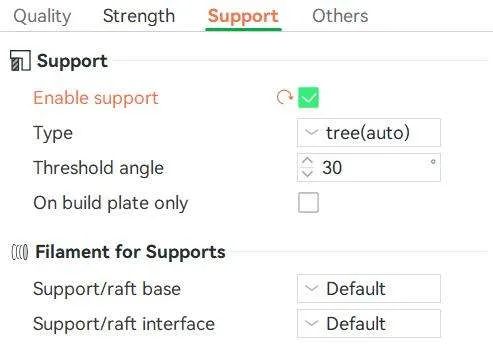
Модели с нависаниями, мостами или сложными структурами обычно требуют поддержек, чтобы обеспечить стабильность печати и предотвратить обрушение во время печати. Bambu Studio может автоматически генерировать несколько типов поддержек. Настройки по умолчанию хорошо подходят для большинства моделей и балансируют стабильность с удобством постобработки.
Для моделей с высокими требованиями к качеству поверхности или сложными структурами можно по необходимости скорректировать настройки поддержек, чтобы поддержки было легче удалять и оставалось меньше следов на поверхности.
5.4.6 Настройки скорости
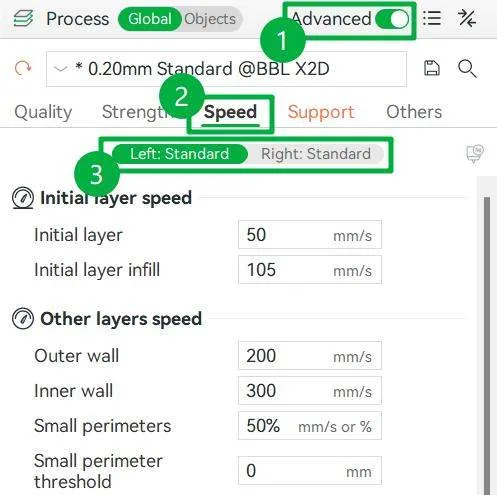
Скорость печати влияет на стабильность, качество поверхности и эффективность печати. Слишком высокая скорость может привести к потере детализации или шероховатости поверхности, а слишком низкая — значительно увеличивает время печати.
Системные профили процесса обеспечивают подходящие настройки скорости по умолчанию для разных задач печати и хорошо подходят для большинства сценариев.
5.4.7 Настройка локальных параметров
Помимо изменения глобальных параметров, можно задавать параметры и назначать филамент для отдельных объектов или локальных областей, таких как детали, негативные детали или модификаторы.
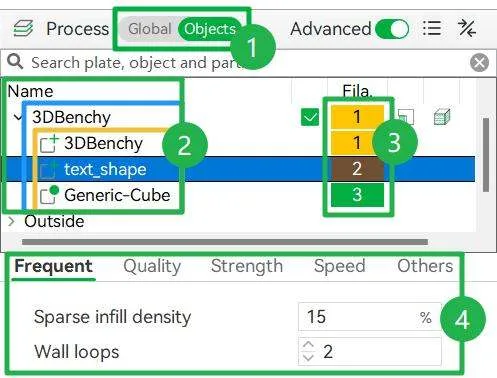
Порядок действий:
- В верхней части панели процесса слева переключитесь на «Объекты» (Objects), чтобы открыть список объектов.
- Разверните иерархию списка (Пластина печати > Объекты > Детали / Негативные детали / Модификаторы) и выберите нужную секцию для настройки.
- Выберите специальные филаменты для нужной секции.
- Отдельно измените её параметры печати в списке ниже.
5.5 Проверка результата нарезки
После нарезки система автоматически переключается на страницу предпросмотра. Чтобы обеспечить успешную печать и избежать расхода материала, перед запуском задания печати проверьте следующее.
5.5.1 Сводка печати
Просмотрите сводку по текущему заданию печати на панели результатов нарезки.
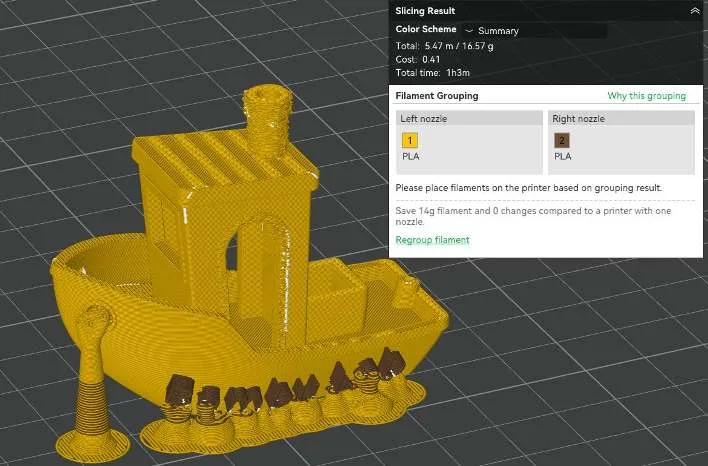
- Расход филамента (Filament Usage): расчётная длина и вес филамента, необходимого для печати модели.
- Оценка стоимости (Cost Estimate): расчётная стоимость печати, вычисляемая автоматически на основе цены (Price) в настройках филамента.
- Время печати (Print Time): расчётное общее время, необходимое для завершения печати.
- Группировка филамента (Filament Grouping): проверьте сопоставление филамента и сопла и подтвердите фактическое размещение филамента. При необходимости нажмите «Перегруппировать филамент» (Regroup filament). Подробнее см. «Выбор режима группировки филамента».
5.5.2 Цветовая схема
Используйте раскрывающееся меню для проверки информации о нарезке по разным измерениям.
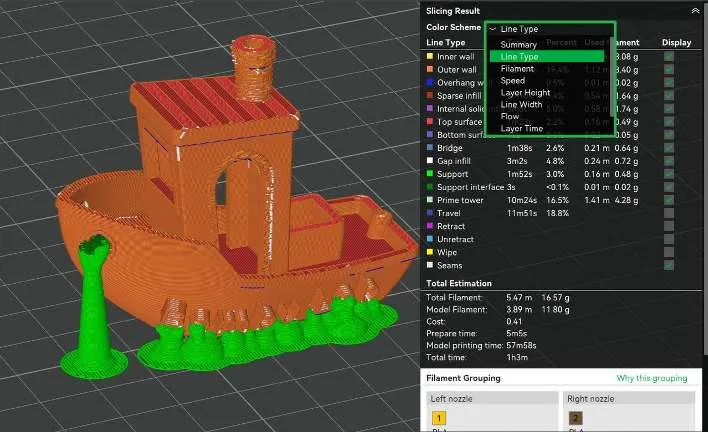
Рекомендуем проверить следующую информацию:
- Тип линий (Line Type): проверьте распределение поддержек, внешних стенок и заполнения, обращая особое внимание на то, где создаются поддержки.
- Скорость (Speed): наблюдайте за скоростью печатающей головки в разных местах, чтобы выявить резкие изменения скорости.
- Высота слоя (Layer Height): проверьте эффект настроек переменной высоты слоя и понаблюдайте, плавны ли переходы.
- Поток (Flow): понаблюдайте, равномерно ли распределён объём экструзии филамента.
- Время слоя (Layer Time): выявите области с коротким временем охлаждения (например, острия), чтобы предотвратить перегрев и деформацию.
5.5.3 Путь печати
Используйте ползунки справа и снизу на странице предпросмотра для детальной проверки:
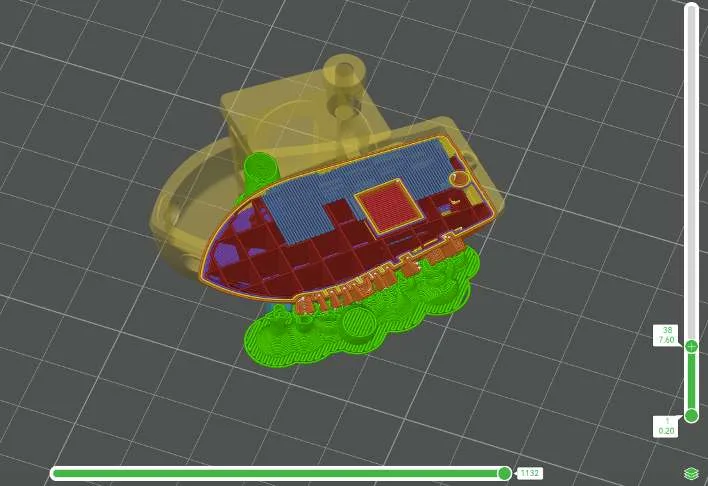
- Вертикальный ползунок (Vertical Slider): перетаскивайте по вертикали, чтобы просмотреть стопку каждого слоя и проверить внутреннюю структуру заполнения или нависания.
- Горизонтальный ползунок (Horizontal Slider): имитируйте точное движение печатающей головки на текущем слое и проверьте начальную и конечную точки.
5.5.4 Настройки слоя
Щёлкните правой кнопкой мыши по кнопке + на вертикальном ползунке, чтобы настроить текущий слой:
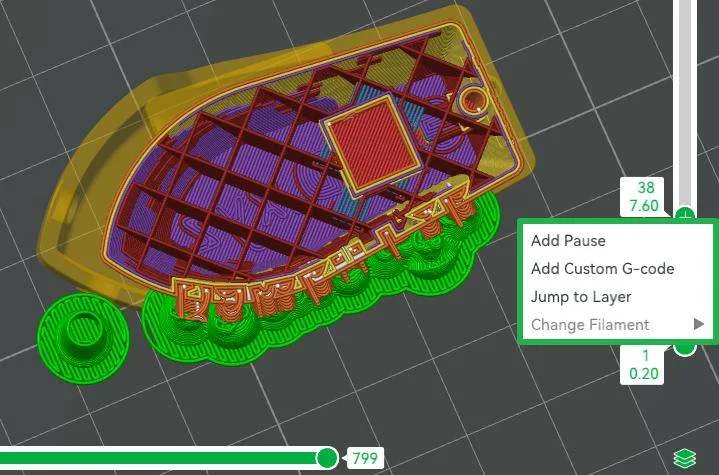
- Добавить паузу (Add Pause): приостановить печать перед выбранным слоем; для продолжения требуется ручное возобновление. Это можно использовать для встраивания в модель материалов, например магнитов.
- Добавить пользовательский G-код (Add Custom G-code): добавить пользовательский G-код на выбранном слое для активации различных персонализированных функций.
- Перейти к слою (Jump to Layer): введите номер конкретного слоя, чтобы точно перейти к нему.
- Сменить филамент (Change Filament): сменить филамент на выбранном слое. Для этой функции требуется использование AMS.
5.5.5 Предупреждения и подсказки
Если программа обнаруживает потенциальную проблему, например то, что модель не касается пластины стола, чрезмерный угол нависания или отсутствие поддержек, рядом с кнопкой нарезки (Slice) появляется жёлтый значок предупреждения.
