Ключові можливості
Джерело: X2D 3D Printing User Manual · v1.0 · 2026.05 · с. 74–93
6.1 Система подвійної екструзії
X2D оснащено інноваційною системою подвійної екструзії. Основний екструдер відповідає за екструзію на близькій відстані, тоді як допоміжний екструдер керує віддаленою екструзією, балансуючи між точністю друку та стабільністю подачі філаменту.
Основний екструдер встановлено в друкувальній голові. Він відповідає за екструзію філаменту основного сопла та забезпечує чутливе керування потоком, що робить його ключовим компонентом для якості друку.
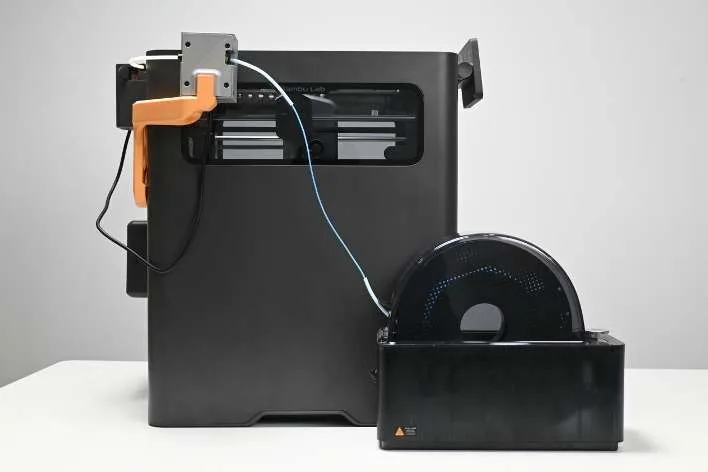
Допоміжний екструдер закріплено вгорі задньої панелі принтера. Він відповідає за віддалену екструзію філаменту допоміжного сопла, долаючи тертя на довгому шляху для забезпечення стабільної подачі філаменту.
Завдяки інтегрованому рішенню віддаленої екструзії X2D пропонує такі ключові переваги:
- Розумніша конструкція: У друкувальній голові встановлено лише основний екструдер, тоді як допоміжний екструдер закріплено окремо вгорі задньої панелі. Це надає принтеру ефективнішу конструкцію та зберігає область друку 256 × 256 мм без збільшення загальних розмірів принтера.
- Легший рух: Відокремлення допоміжного екструдера від друкувальної голови ефективно зменшує розмір і вагу друкувальної голови, покращуючи її рухливість.
- Ефективніший друк: Під час друку багатоколірних моделей або опорних структур система подвійної екструзії значно підвищує ефективність зміни філаменту та зменшує його витрати.
6.2 Друк подвійними хотендами
Принтер оснащено подвійними хотендами, які швидко перемикають філаменти в межах одного завдання друку. Це покращує зовнішній вигляд та функціональність моделі, водночас значно скорочуючи час друку.
6.2.1 Зона друку
Оскільки принтер має подвійні хотенди, зони друку двох хотендів дещо відрізняються через конструкцію машини.
Горизонтальна зона друку
Максимальна область друку принтера становить 256 × 256 мм, але два хотенди мають різні максимальні зони друку:
- Основне сопло: 256 × 256 мм
- Допоміжне сопло: 235,5 × 256 мм
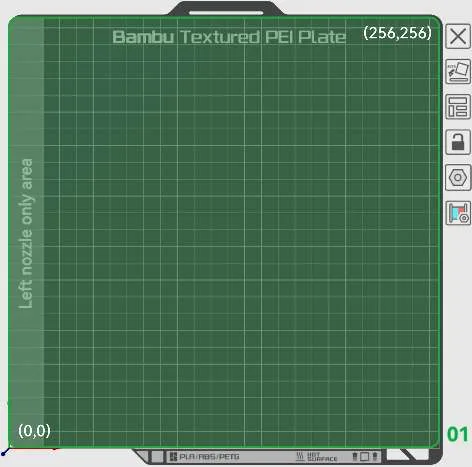
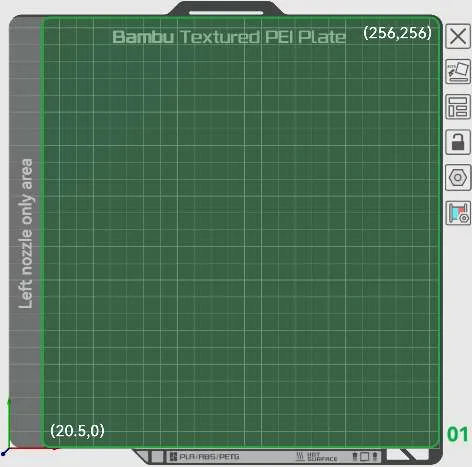
На вкладці Підготовка (Prepare) у Bambu Studio ліворуч на пластині є світло-сіра область, позначена «Left nozzle only area». Це означає, що об’єкти, розміщені в цій області, можна друкувати лише основним соплом.
Вертикальна зона друку
Максимальна висота друку принтера становить 260 мм, але два хотенди мають різні максимальні висоти друку:
- Основне сопло: 260 мм
- Допоміжне сопло: 256 мм
Висота моделі має бути ≤ 260 мм і не повинна перевищувати максимальну висоту друку основного сопла.
Якщо модель вища за 256 мм, наприклад 258 мм, її можна надрукувати лише основним соплом, навіть якщо вона розміщена в спільній центральній області, яку охоплюють обидва хотенди.
Перевірка розміщення моделі
Коли модель розміщено в зоні, недоступній для друку допоміжним соплом, усі філаменти*, використані цією моделлю, можна надрукувати лише основним соплом.
Коли Bambu Studio виявляє конфлікт між розміщенням моделі та зоною друку, з’являється повідомлення про помилку. Відкоригуйте положення моделі або положення філаменту перед слайсингом та друком. Поширені причини:
- Модель зависока: Загальна висота моделі перевищує 260 мм.
- Конфлікт положення допоміжного сопла та філаменту: Філамент призначено допоміжному соплу в режимі Custom, але відповідне положення моделі виходить за межі зони друку допоміжного сопла.
- Конфлікт допоміжного сопла та обмеження висоти: Філамент призначено допоміжному соплу в режимі Custom, але висота моделі перевищує 256 мм.
- Деякі шляхи філаменту виходять за межі зони друку допоміжного сопла: Після використання функцій розфарбовування кольором або модифікаторів деякі шляхи філаменту виходять за межі зони друку допоміжного сопла.
- Шлях очищення виходить за межі зони друку допоміжного сопла: Коли увімкнено функцію Flush into objects’ infill/support, слайсинг виявляє, що шлях очищення виходить за межі зони друку допоміжного сопла.
6.2.2 Друк підтримок з різних матеріалів
Друк підтримок з різних матеріалів використовує два різні філаменти для окремого друку тіла моделі та підтримок. Скориставшись несумісністю між матеріалами, він полегшує видалення підтримок і значно покращує чистоту поверхні моделі.
6.2.3 Вибір режиму групування філаментів
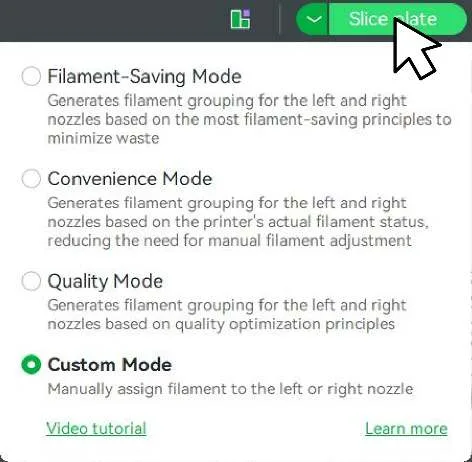
Bambu Studio інтелектуально призначає відповідні сопла та порядок друку на основі необхідної кількості філаментів, об’єму очищення для різних послідовностей друку та фізичних властивостей хотендів. Він надає 4 режими групування філаментів: Filament-Saving, Convenience, Quality та Custom. Режим Filament-Saving увімкнено за замовчуванням, і його не потрібно вмикати вручну.
Щоб перемкнути режим групування, скористайтеся одним із таких способів:
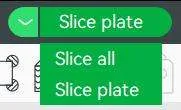
- Спосіб 1: Наведіть курсор на кнопку Slice та виберіть потрібний режим у спливаючому вікні.
- Спосіб 2: Натисніть значок групування філаментів праворуч від пластини, щоб переглянути та налаштувати режим групування філаментів для пластини.
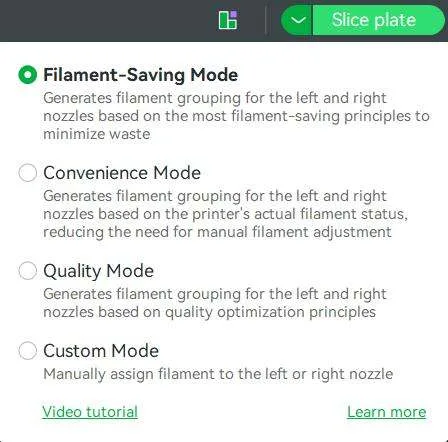
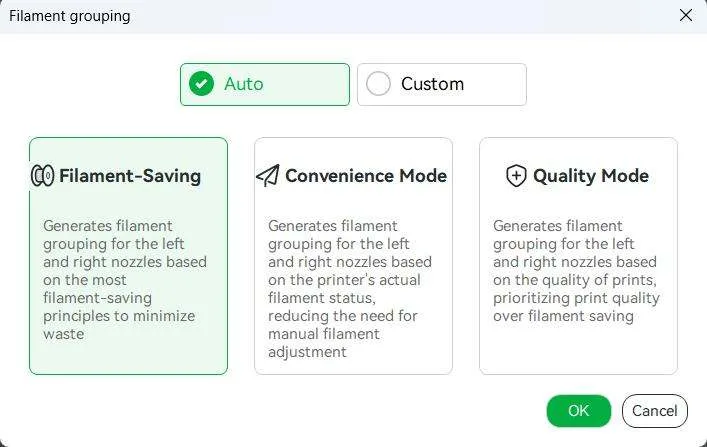
Режим економії філаменту (Filament-Saving)
Режим економії філаменту має на меті мінімізувати витрати філаменту, спричинені очищенням під час зміни філаментів. Він призначає філаменти різним хотендам, коли вони часто з’являються на одних і тих самих шарах або потребують великого об’єму очищення під час зміни філаментів.
Перед використанням цього режиму рекомендується вручну встановити або синхронізувати пов’язання AMS із хотендами, щоб групування філаментів відповідало фактичному розміщенню філаментів. Якщо принтер не підключено до AMS, кожен хотенд за замовчуванням підключається до зовнішньої котушки філаменту.
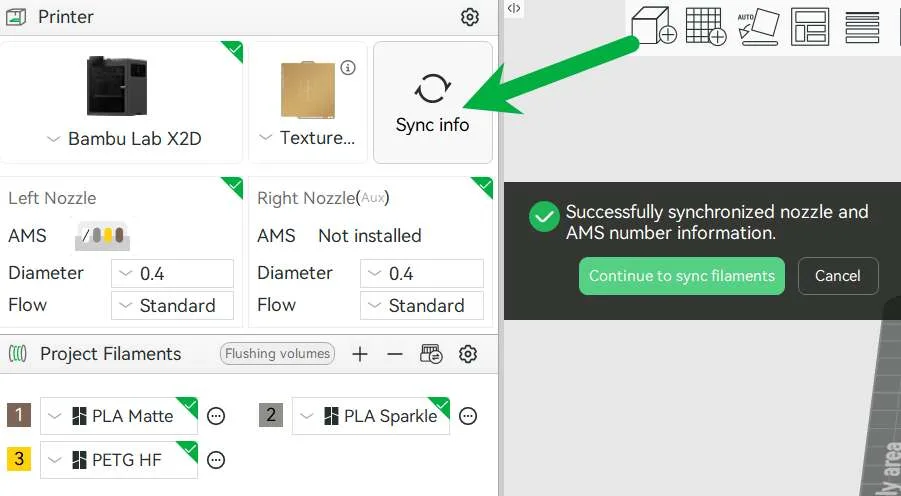
Після слайсингу кожен філамент прив’язується до конкретного сопла. Під час надсилання завдання друку принтер не може перемкнутися на інше сопло, навіть якщо в ньому є філамент із ближчим збігом кольору. Якщо ви хочете заощадити філамент, водночас досягнувши кращого збігу кольору, відкоригуйте розміщення філаменту вручну на основі результату групування.
Щоб увімкнути повністю автоматичний друк у режимі економії філаменту, ви можете придбати перемикач треку філаменту окремо. Цей аксесуар підтримує гнучке зіставлення між блоками AMS та двома хотендами, дозволяючи доставляти філаменти в AMS до будь-якого цільового хотенда та значно зменшуючи ручне втручання. Докладніше див. у розділі Перемикач треку філаменту.
Режим зручності (Convenience)
Режим зручності групує філаменти на основі їхнього фактичного розміщення в AMS, зазвичай не потребуючи додаткових коригувань. Він підходить для сценаріїв, де часті ручні коригування AMS незручні.
Перед використанням цього режиму переконайтеся, що принтер підключено. Щоб забезпечити точне зіставлення філаментів, рекомендується синхронізувати інформацію AMS у списку філаментів перед слайсингом, щоб дані програмного забезпечення відповідали фактичному розміщенню філаментів.
Режим якості (Quality)
Режим якості зосереджений на загальній якості друку, надаючи пріоритет точності розмірів та чистоті поверхні.
Коли для інтерфейсу підтримки або підкладки використовується інший філамент, цей режим призначає допоміжне сопло для друку інтерфейсу підтримки, а основне сопло — для друку тіла моделі, покращуючи якість друку. Докладніше див. у розділі Друк підтримок з різних матеріалів.
Користувацький режим (Custom)
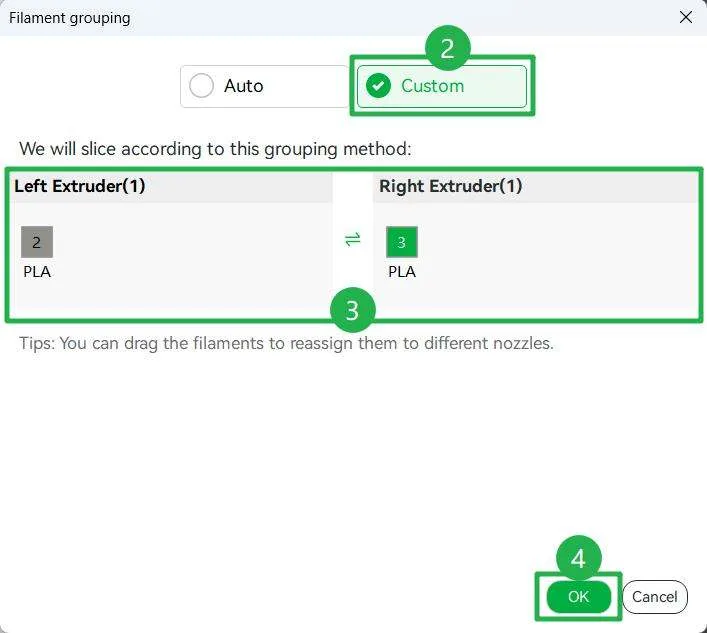
У користувацькому режимі ви можете вільно коригувати зіставлення філаментів із соплами за потреби. Цей режим підходить, коли жоден з інших трьох режимів не відповідає вашим вимогам до друку. Виконайте такі кроки:
- Виберіть режим Custom.
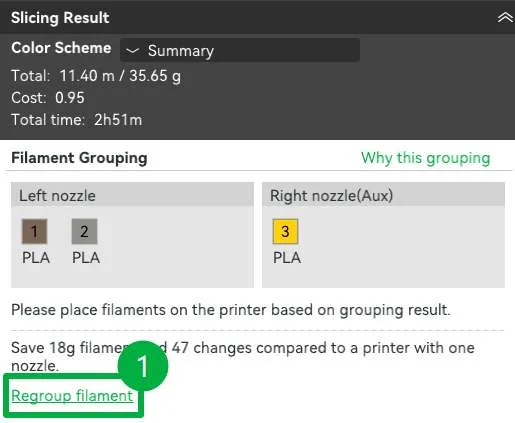
- На вкладці Перегляд (Preview) натисніть Regroup filament на панелі результатів слайсингу.
- На вкладці Підготовка (Prepare) наведіть курсор на кнопку слайсингу, виберіть режим Custom у спливаючому вікні, а потім натисніть Slice Plate.
- Виберіть Custom у спливаючому вікні.
- Перетягніть філамент до потрібного сопла.
- Натисніть OK, і Bambu Studio перерахує результати слайсингу на основі ваших коригувань.
- Після слайсингу система покаже, скільки філаменту можна було б заощадити, використовуючи режим економії філаменту, порівняно з вашим ручним групуванням. Це допоможе вам вирішити, чи оптимізувати групування.
Вибір режиму слайсингу
Щоб застосувати той самий режим групування філаментів до всіх пластин столу, виберіть режим групування та натисніть Slice all. Усі пластини використовуватимуть однакову стратегію групування, а початкові налаштування пластини буде перезаписано.
Щоб задати режими групування філаментів окремо для кожної пластини, налаштуйте групування філаментів для окремої пластини, а потім натисніть Slice plate.
6.3 Високоточний друк
6.3.1 Запуск калібрування
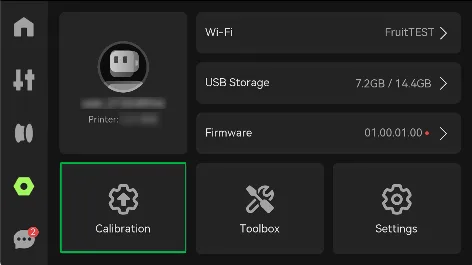
Спосіб 1: Запуск калібрування з екрана принтера
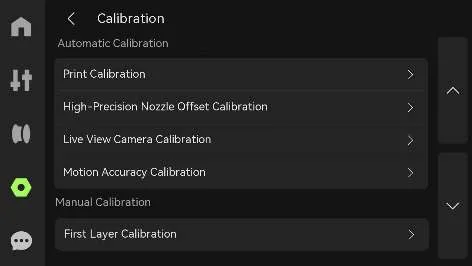
Натисніть ⚙ > Calibration на екрані принтера, щоб перейти на сторінку калібрування, а потім виберіть потрібне калібрування.
Спосіб 2: Запуск калібрування з Bambu Handy
Перейдіть на сторінку Devices у Bambu Handy, натисніть значок у верхньому правому куті > Calibration, а потім виберіть завдання калібрування.
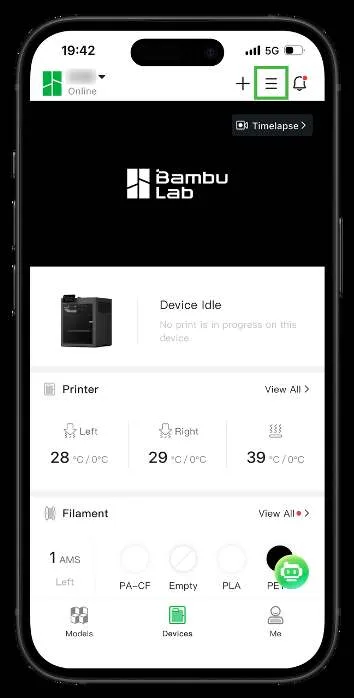
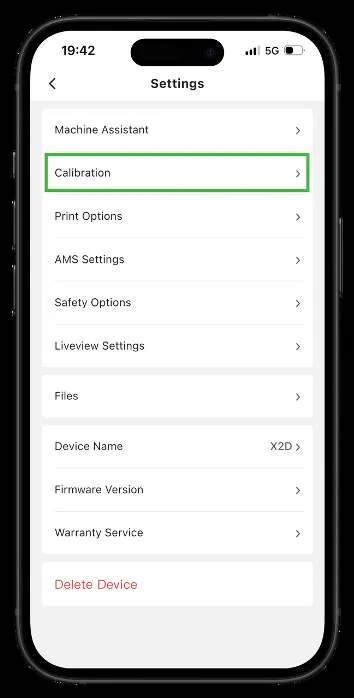
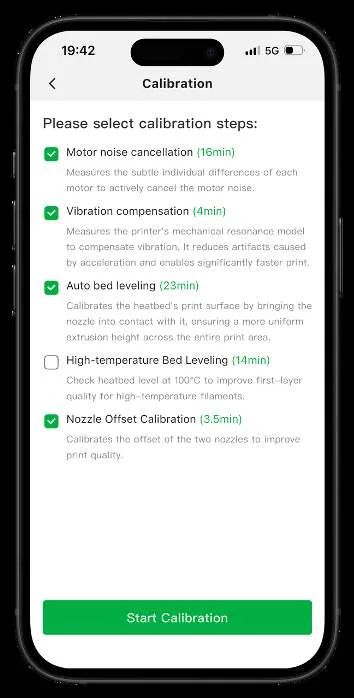
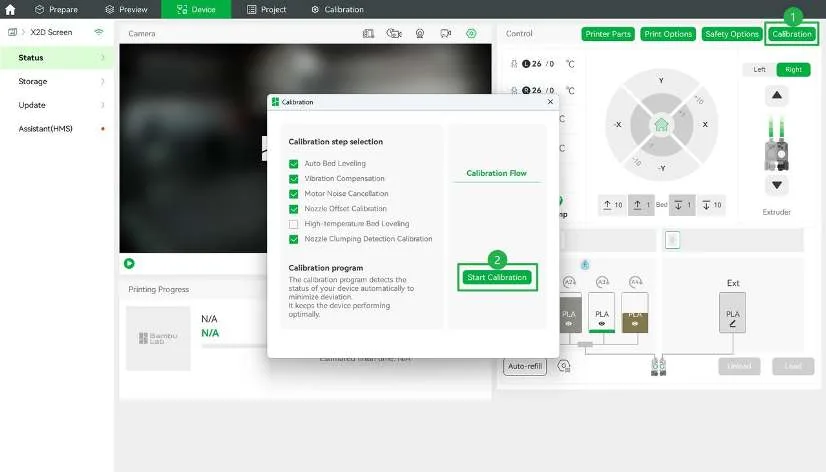
Спосіб 3: Запуск калібрування з Bambu Studio
У верхній частині інтерфейсу Bambu Studio виберіть Device, натисніть Calibration у верхньому правому куті та виберіть потрібне завдання калібрування.
6.3.2 Калібрування друку
Калібрування друку автоматично коригує ключові налаштування принтера за допомогою вбудованих датчиків, щоб забезпечити оптимальні умови друку.
- Motor Noise Cancellation: Зменшує шум двигуна для покращення якості поверхні друку.
- Vibration Compensation: Виявляє та компенсує вібрацію під час друку для зменшення артефактів прискорення та збільшення швидкості друку.
- Auto Bed Leveling: Виявляє рівність нагрівального столу шляхом торкання сопла до пластини столу, забезпечуючи стабільнішу екструзію першого шару.
- High-temperature Bed Leveling: Вимірює рівність нагрівального столу за температури 100 °C для покращення якості друку першого шару для високотемпературних філаментів, таких як ABS, ASA, PC та PA.
- Nozzle Offset Calibration: Калібрує зміщення положення XYZ між двома соплами для запобігання розбіжності моделі під час перемикання сопел.
Як використовувати дані калібрування зміщення сопла?
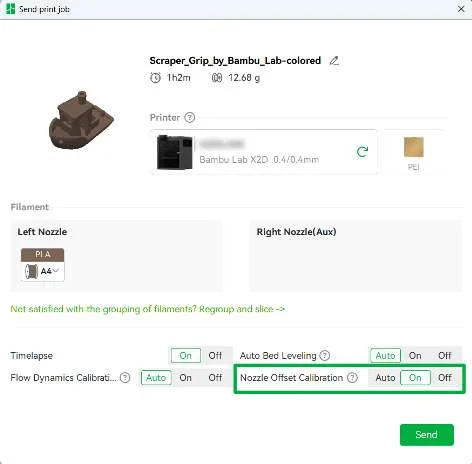
- Спосіб 1: Увімкніть калібрування зміщення сопла на сторінці Send Print Job у Bambu Studio.
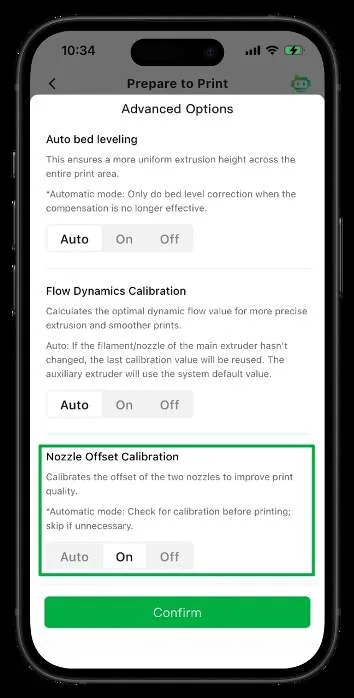
- Спосіб 2: На сторінці Prepare to print у Bambu Handy увімкніть калібрування зміщення сопла в Advanced Options.
Коли потрібне калібрування друку?
- Перед першим друком на новому принтері.
- Після сильного зіткнення, переміщення або розбирання та повторного збирання принтера.
- Після регулювання натягувача ременя.
- Коли виникають проблеми з якістю друку.
- Як частина регулярного обслуговування.
6.3.3 Високоточне калібрування зміщення сопла
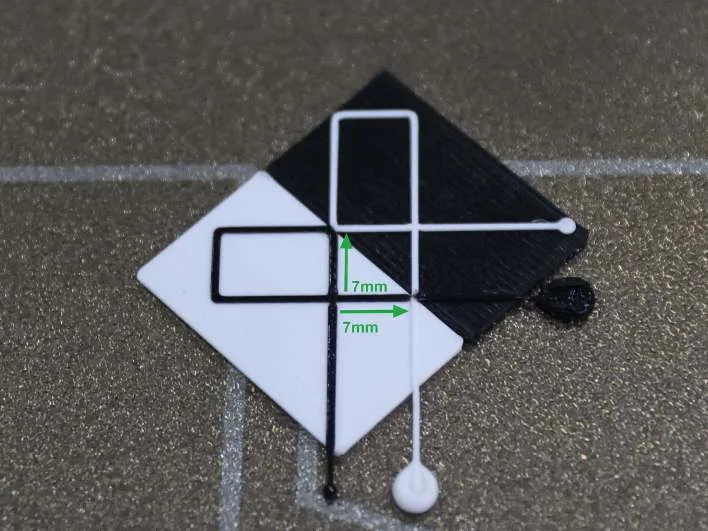
Точно калібрує зміщення положення XY між двома соплами, щоб забезпечити правильне вирівнювання шляхів друку під час перемикання сопел, покращуючи якість поверхні та вирівнювання шарів.
Використовуючи розпізнавання за допомогою штучного зору (AI vision), принтер виявляє фактичні положення надрукованих ліній обох сопел, обчислює зміщення XY та автоматично компенсує його під час друку.
Порівняно зі звичайним калібруванням зміщення сопла, цей метод обчислює зміщення на основі фактично надрукованих ліній для вищої точності позиціонування.
На екрані принтера виберіть ⚙ > Calibration > High-Precision Nozzle Offset Calibration, а потім натисніть Start.
Як використовувати дані високоточного калібрування зміщення сопла?
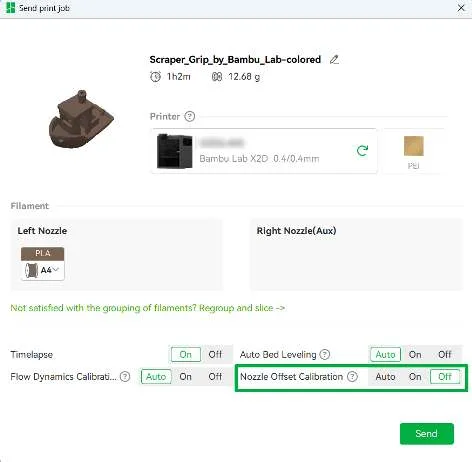
- Спосіб 1: У вікні Send Print Job у Bambu Studio вимкніть калібрування зміщення сопла.
- Спосіб 2: На сторінці Prepare to print у Bambu Handy вимкніть калібрування зміщення сопла в Advanced Options.
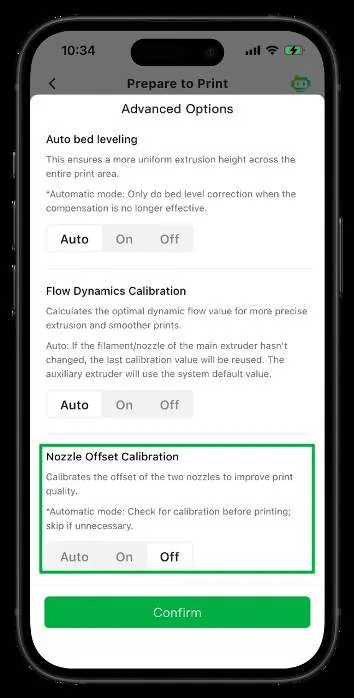
Коли потрібне калібрування зміщення сопла?
Запускайте калібрування зміщення сопла, коли під час двосоплового друку виникають помітні зсуви шарів. Виберіть за потреби звичайне калібрування зміщення сопла або високоточне калібрування зміщення сопла.
6.3.4 Калібрування камери прямого перегляду
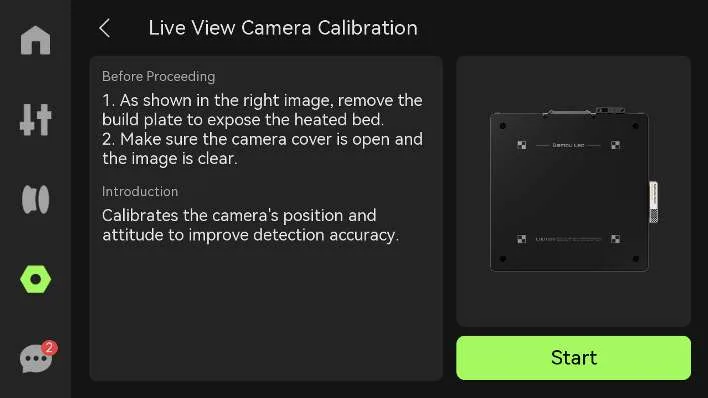
Після заміни камери прямого перегляду відкалібруйте її, щоб забезпечити точні результати візуального AI-виявлення.
На екрані принтера виберіть ⚙ > Calibration > Live View Camera Calibration, а потім натисніть Start.
6.3.5 Калібрування точності руху
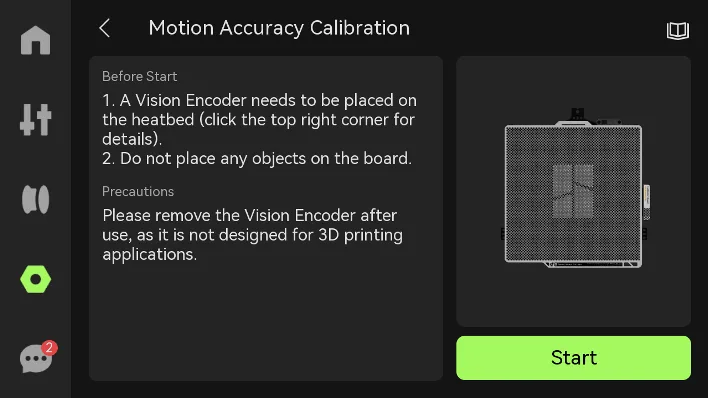
Покращує точність позиціонування принтера для великоформатних або високоточних відбитків. Після калібрування зменшуються затримки руху та спотворення, покращуючи точність розмірів та припасування при складанні.
Під час калібрування камера друкувальної голови сканує візерунок на візуальному енкодері для отримання фактичних координат. Система порівнює фактичні координати з теоретичними, обчислює та компенсує похибки руху та генерує скориговані високоточні координати руху.
Результат калібрування залишається стабільним. Часте калібрування не потрібне, якщо немає змін у складанні або пошкоджень, а на результат не впливають зміни філаменту чи хотенда.
Як використовувати дані калібрування точності руху?
На екрані принтера натисніть ⚙ > Settings > Print Options та виберіть Motion Accuracy Enhancement. Цей параметр увімкнено за замовчуванням.
Коли потрібне калібрування точності руху?
- Під час першого увімкнення Motion Accuracy Enhancement на новому принтері.
- Після сильного зіткнення, переміщення або розбирання та повторного збирання принтера.
- Після регулювання натягувача ременя.
- Як частина регулярного обслуговування. Ми рекомендуємо запускати його кожні два тижні.
6.3.6 Калібрування першого шару
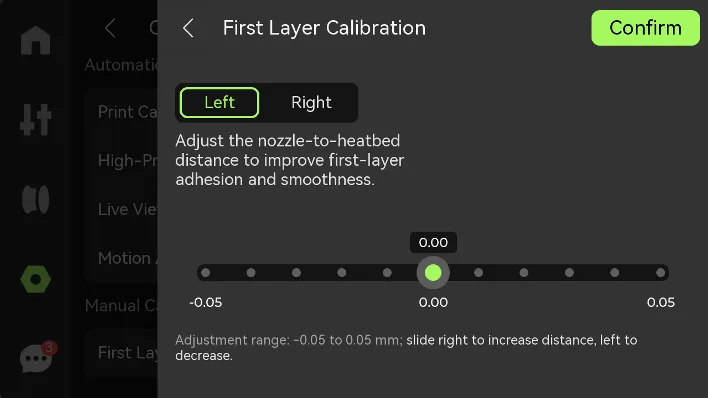
Точно налаштуйте відстань між соплом і нагрівальним столом під час друку першого шару, щоб усунути погану адгезію та нерівні поверхні, спричинені надто високим або надто низьким першим шаром.
На екрані принтера перейдіть до ⚙ > Calibration > First Layer Calibration. Виберіть хотенд, а потім за допомогою повзунка відрегулюйте відстань між соплом і нагрівальним столом.
6.4 Інтелектуальне виявлення
Цей принтер оснащено кількома функціями інтелектуального виявлення, які можуть автоматично розпізнавати такі проблеми, як засмічення сопла, друк у повітря або накопичення матеріалу під час друку, і своєчасно надавати сповіщення. Це допомагає підвищити рівень успішності друку, водночас зменшуючи витрати матеріалу та ризик пошкодження обладнання. Весь процес виявлення повністю автоматизований, що робить друк надійнішим і безтурботнішим.
6.4.1 Увімкнення інтелектуального виявлення
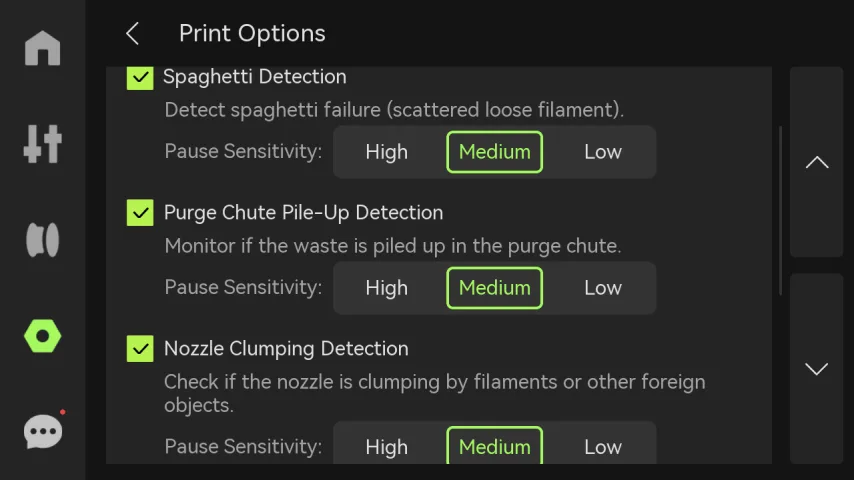
- На екрані принтера натисніть ⚙ > Settings > Print Options, потім виберіть інтелектуальне візуальне виявлення (AI detection) та відрегулюйте чутливість виявлення.
- У Bambu Studio або Bambu Handy перейдіть на сторінку Devices > Print Options для налаштування.
6.4.2 Інтелектуальне виявлення камерою прямого перегляду
Під час друку камера прямого перегляду захоплює зображення з фіксованою частотою, а AI-алгоритм порівнює та аналізує їх. Якщо виявлено проблему друку, принтер автоматично призупиняється та відображає спливаюче сповіщення.
- Spaghetti Detection: Спрацьовує сповіщення, коли під соплом виявлено заплутування філаменту або стабільний згусток.
- Purge Chute Pile-Up Detection: Стежить за очищувачем та виявляє накопичення відходів, щоб запобігти зіткненням друкувальної голови або втраті кроків (Step Loss) через надмірні відходи.
- Nozzle Clumping Detection: Коли грудкування досягає певного розміру, принтер зазвичай виявляє його протягом 2 хвилин, відображає спливаюче сповіщення та призупиняє друк.
- Foreign Object Detection: Захоплює два зображення на різній висоті нагрівального столу для виявлення будь-яких сторонніх об’єктів на області нагрівального столу.
- Printed Part Displacement Detection: Виявляє, чи не обвалилася або не зсунулася надрукована деталь.
- Build Plate Detection: Включає виявлення типу (Type Detection) та виявлення вирівнювання (Alignment Detection). Принтер робить фотографії, щоб перевірити, чи відповідає тип пластини столу інформації слайсингу та чи правильно розміщено пластину столу.
- Live View Camera Obstruction and Dirt Detection: Після запуску завдання друку принтер автоматично перевіряє, чи не заблоковано та чи не забруднено камеру.
6.4.3 Інтелектуальне виявлення камерою друкувальної голови
Камера друкувальної голови виконує калібрування точності руху та високоточне калібрування зміщення сопла. Вона також підтримує виявлення вирівнювання пластини столу та забруднення камери друкувальної голови.
- Build Plate Alignment Detection: Після завершення хомінгу нагрівального столу та розпізнавання типу пластини столу принтер робить фотографію позиціонувального блока нагрівального столу, щоб перевірити, чи правильно розміщено пластину столу.
- Toolhead Camera Contamination Detection: Перед виконанням завдань калібрування та виявлення принтер робить фотографію калібрувальної наклейки з правого боку нагрівального столу, щоб перевірити її чистоту.
6.4.4 Виявлення друку в повітря та заплутування філаменту
Прошивка принтера інтегрує функції виявлення друку в повітря та заплутування філаменту. Ці функції працюють разом через буфер філаменту, вбудований сервопривід в основному екструдері та AMS для виявлення проблем і надсилання сповіщень.
Виявлення AMS
Під час завантаження філаменту AMS відстежує дані датчика колеса одометра в реальному часі. Якщо очікувана довжина подачі збільшується, але показник колеса одометра не змінюється, виявляється друк у повітря. Якщо опір двигуна занадто високий, виявляється заплутування або защемлення філаменту.
Виявлення буфером філаменту
Буфер філаменту розташований на задній панелі принтера. Коли філамент заплутується, помаранчевий повзунок зсувається ліворуч. Система виявляє аномальне положення повзунка та призупиняє друк.
Виявлення двигуном екструдера
Двигун екструдера розташований в основному екструдері всередині друкувальної голови. Він виявляє стан екструзії на основі струму навантаження. Низьке навантаження може вказувати на тонкий або зношений філамент, що спричиняє друк у повітря. Високе навантаження може вказувати на заплутування або засмічення філаменту.
6.5 Адаптивна система керування повітряним потоком
Цей принтер оснащено адаптивною системою керування повітряним потоком, що складається з блока адаптивного перемикання повітряного потоку, блока нагрівача камери, повітряного фільтра та витяжного вентилятора. Вона автоматично перемикає повітропроводи на основі поточного режиму керування повітрям, щоб регулювати внутрішню температуру та повітряний потік, забезпечуючи оптимальне середовище друку для різних філаментів.
Під час слайсингу принтер автоматично вибирає відповідний режим керування повітрям на основі типу філаменту. Це запобігає жолобленню з високотемпературними матеріалами та засміченню з низькотемпературними матеріалами. Він також динамічно регулює швидкість вентилятора та потужність нагрівання, щоб підтримувати стабільну температуру, економити енергію та зменшувати шум, забезпечуючи якість та ефективність друку в різних сценаріях.
6.5.1 Режим інтенсивного охолодження
Під час друку термочутливих філаментів, таких як PLA та TPU, система керування повітрям встановлюється в режим інтенсивного охолодження.
У цьому режимі допоміжні вентилятори охолодження деталі, вбудовані з обох боків камери, всмоктують зовнішнє прохолодне повітря для зниження температури камери. Тим часом нагріте повітря фільтрується через повітряний фільтр і викидається через зовнішній витяжний вентилятор. Отвори на задній частині принтера та зазори навколо очищувача також сприяють охолодженню.
6.5.2 Режим нагріву
Під час друку високотемпературних філаментів, таких як ABS, ASA, PC та PA, система керування повітрям перемикається в режим нагріву.
У цьому режимі лівий і правий бічні блоки більше не всмоктують зовнішнє прохолодне повітря. Вентилятор нагрівання камери зліва вмикається автоматично, тоді як допоміжний вентилятор охолодження деталі справа працює разом із повітряним фільтром для створення внутрішньої циркуляції. Це підтримує рівномірний розподіл гарячого повітря всередині камери, водночас фільтруючи та очищуючи повітря.
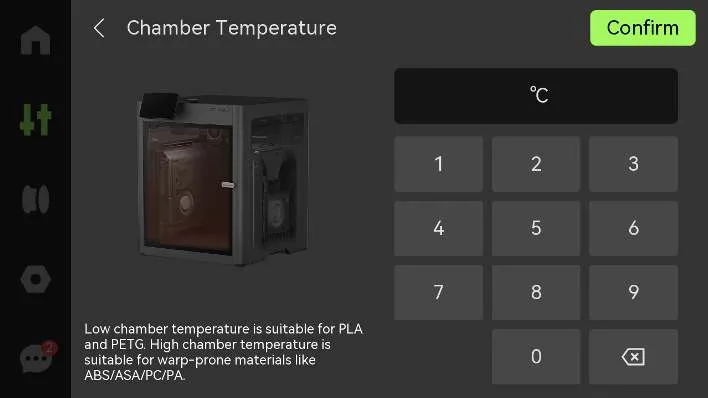
6.5.3 Користувацька температура камери
Ви можете встановити температуру камери через екран принтера, Bambu Studio або Bambu Handy. Система автоматично перемкнеться в режим нагріву.
6.6 Додаткові аксесуари для оновлення
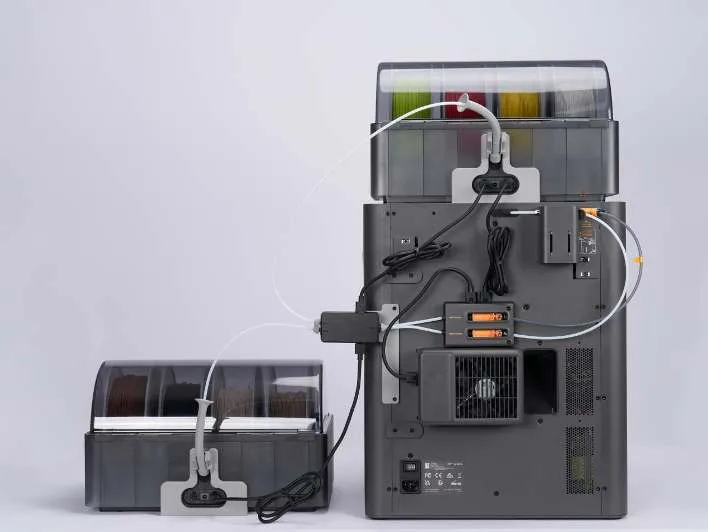
6.6.1 Перемикач треку філаменту
Коли принтер з подвійним хотендом підключено до кількох блоків AMS, зіставлення між блоками AMS та хотендами є фіксованим. Якщо для режиму групування філаментів встановлено Filament-Saving, а фактичне підключення філаменту не відповідає розкладці, призначеній системою, вам потрібно вручну відкоригувати підключення AMS або переставити філаменти.
Перемикач треку філаменту дозволяє гнучке зіставлення між блоками AMS та двома хотендами. Філаменти в AMS можна доставляти до будь-якого цільового хотенда за потреби, значно зменшуючи ручне втручання.
6.6.2 Модуль допомоги подачі TPU
Модуль допомоги подачі TPU допомагає завантажувати гнучкий філамент. Під час друку м’якших філаментів, таких як TPU 90A або 85A, опір подачі високий. У більшості випадків вам потрібно відкрити верхню кришку, розмістити філамент зверху та завантажити його безпосередньо через вхідний отвір філаменту друкувальної голови.
Після встановлення модуля допомоги ви можете завантажувати філамент безпосередньо через вхідний отвір філаменту модуля, залишаючи корпус закритим. Це значно спрощує підготовку до друку TPU та зменшує опір подачі в різних конфігураціях.