Ключевые возможности
Источник: X2D 3D Printing User Manual · v1.0 · 2026.05 · с. 74–93
6.1 Система двойной экструзии
X2D оснащён инновационной системой двойной экструзии. Основной экструдер отвечает за экструзию на близком расстоянии, а вспомогательный экструдер — за удалённую экструзию, что обеспечивает баланс между точностью печати и стабильностью подачи филамента.
Основной экструдер установлен в печатающей головке. Он отвечает за экструзию филамента основного сопла и обеспечивает отзывчивое управление потоком, являясь ключевым компонентом для качества печати.
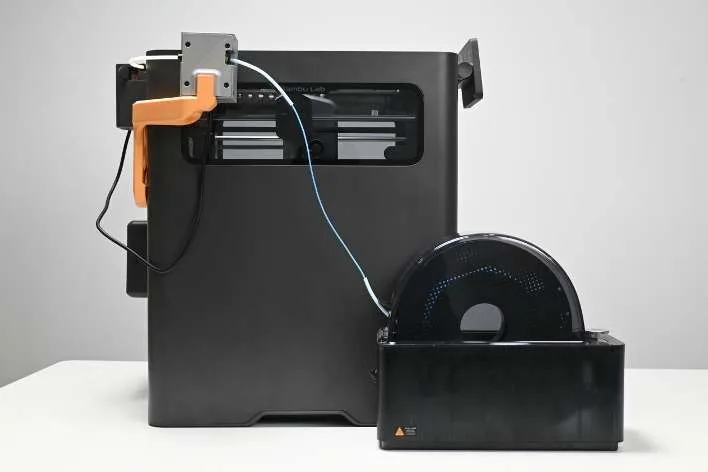
Вспомогательный экструдер закреплён в верхней части задней панели принтера. Он отвечает за удалённую экструзию филамента вспомогательного сопла, преодолевая трение на длинном пути, чтобы обеспечить стабильную подачу филамента.
Благодаря интегрированному решению для удалённой экструзии X2D обладает следующими ключевыми преимуществами:
- Умная конструкция: в печатающей головке установлен только основной экструдер, а вспомогательный экструдер закреплён отдельно в верхней части задней панели. Это делает конструкцию принтера более эффективной и сохраняет область печати 256 × 256 мм без увеличения общих габаритов принтера.
- Более лёгкое движение: отделение вспомогательного экструдера от печатающей головки эффективно уменьшает её размер и вес, повышая манёвренность движения.
- Более эффективная печать: при печати многоцветных моделей или поддержек система двойной экструзии значительно повышает эффективность смены филамента и сокращает его расход.
6.2 Печать двумя соплами
Принтер оснащён двумя соплами, которые быстро переключают филаменты в рамках одного задания печати. Это улучшает внешний вид и функциональность модели, значительно сокращая время печати.
6.2.1 Область печати
Поскольку принтер имеет два сопла, области печати двух сопел немного различаются из-за конструкции машины.
Горизонтальная область печати
Максимальный объём печати принтера составляет 256 × 256 мм, но два сопла имеют разные максимальные области печати:
- Основное сопло: 256 × 256 мм
- Вспомогательное сопло: 235,5 × 256 мм
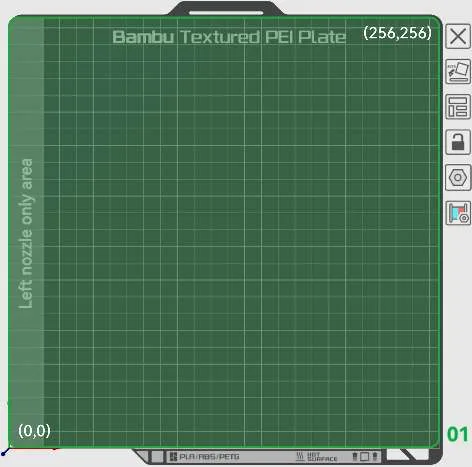
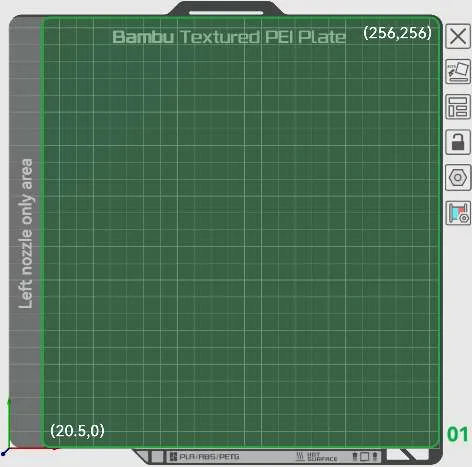
На вкладке Подготовка (Prepare) в Bambu Studio с левой стороны пластины расположена светло-серая область с пометкой «Left nozzle only area». Это означает, что объекты, размещённые в этой области, могут быть напечатаны только основным соплом.
Вертикальная область печати
Максимальная высота печати принтера составляет 260 мм, но два сопла имеют разную максимальную высоту печати:
- Основное сопло: 260 мм
- Вспомогательное сопло: 256 мм
Высота модели должна быть ≤ 260 мм и не должна превышать максимальную высоту печати основного сопла.
Если модель выше 256 мм, например 258 мм, она может быть напечатана только основным соплом, даже если размещена в общей центральной области, охватываемой обоими соплами.
Проверка размещения модели
Когда модель размещена в непечатаемой области вспомогательного сопла, все филаменты*, используемые этой моделью, могут быть напечатаны только основным соплом.
Когда Bambu Studio обнаруживает конфликт между размещением модели и областью печати, появляется сообщение об ошибке. Отрегулируйте положение модели или филамента перед слайсингом и печатью. Распространённые причины:
- Слишком высокая модель: общая высота модели превышает 260 мм.
- Конфликт вспомогательного сопла и положения филамента: филамент назначен вспомогательному соплу в режиме Custom, но соответствующее положение модели находится вне области печати вспомогательного сопла.
- Конфликт вспомогательного сопла и ограничения высоты: филамент назначен вспомогательному соплу в режиме Custom, но высота модели превышает 256 мм.
- Некоторые пути филамента выходят за область печати вспомогательного сопла: после использования функций раскраски по цветам или модификаторов некоторые пути филамента выходят за область печати вспомогательного сопла.
- Путь очистки выходит за область печати вспомогательного сопла: при включённой функции Flush into objects’ infill/support слайсинг обнаруживает, что путь очистки выходит за область печати вспомогательного сопла.
6.2.2 Печать поддержек из разных материалов
При печати поддержек из разных материалов используются два разных филамента для раздельной печати тела модели и поддержек. Используя несовместимость между материалами, эта функция облегчает удаление поддержек и значительно улучшает чистоту поверхности модели.
6.2.3 Выбор режима группировки филаментов
Bambu Studio интеллектуально назначает подходящие сопла и порядок печати с учётом требуемого количества филаментов, объёма очистки для разных последовательностей печати и физических свойств сопел. Предусмотрено 4 режима группировки филаментов: Filament-Saving, Convenience, Quality и Custom. По умолчанию включён режим Filament-Saving, и его не нужно активировать вручную.
Чтобы переключить режим группировки, используйте один из следующих способов:
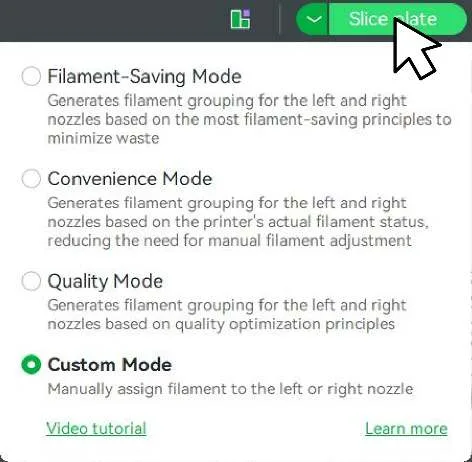
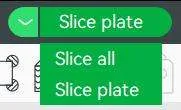
- Способ 1: наведите курсор на кнопку Slice и выберите нужный режим во всплывающем окне.
- Способ 2: нажмите значок группировки филаментов справа от пластины, чтобы просмотреть и настроить режим группировки филаментов для пластины.
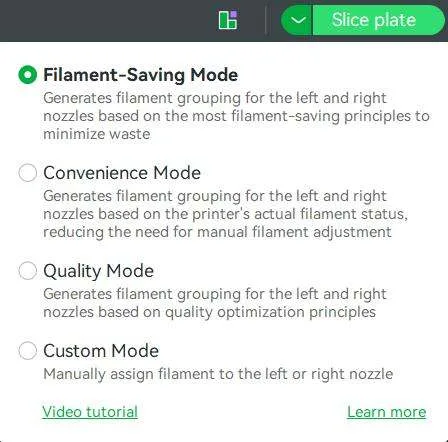
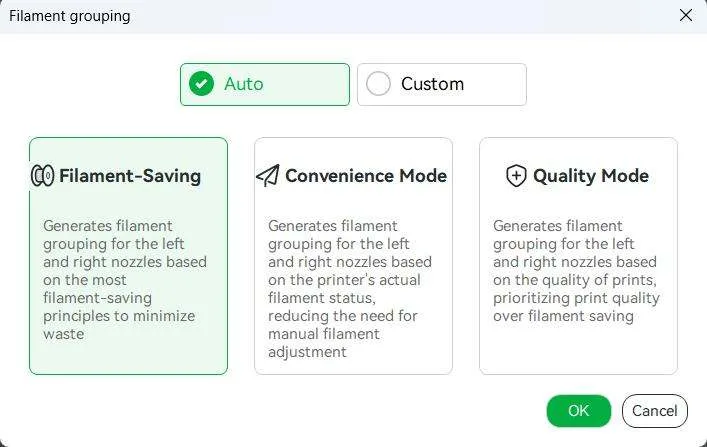
Режим экономии филамента (Filament-Saving Mode)
Режим экономии филамента направлен на минимизацию расхода филамента, вызванного очисткой при смене филамента. Он назначает филаменты разным соплам, когда они часто встречаются на одних и тех же слоях или требуют большого объёма очистки при смене филамента.
Перед использованием этого режима рекомендуется вручную задать или синхронизировать привязку AMS к соплам, чтобы группировка филаментов соответствовала фактическому размещению филамента. Если принтер не подключён к AMS, каждое сопло по умолчанию подключается к внешней катушке филамента.
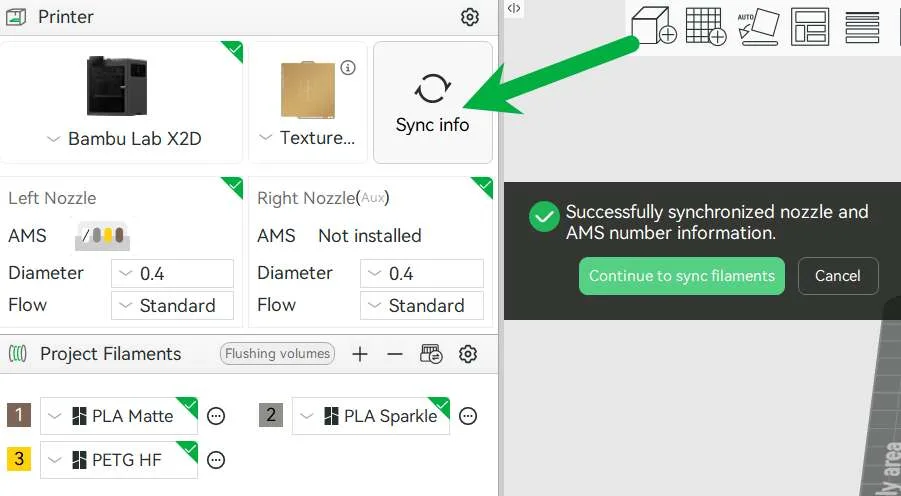
После слайсинга каждый филамент привязывается к конкретному соплу. При отправке задания печати принтер не может переключиться на другое сопло, даже если в нём есть филамент с более близким совпадением цвета. Если вы хотите сэкономить филамент, добившись при этом лучшего совпадения цвета, вручную отрегулируйте размещение филамента на основе результата группировки.
Чтобы включить полностью автоматическую печать в режиме экономии филамента, вы можете отдельно приобрести переключатель тракта филамента. Этот аксессуар поддерживает гибкое сопоставление между блоками AMS и двумя соплами, позволяя доставлять филаменты из AMS к любому целевому соплу и значительно сокращая ручное вмешательство. Подробнее см. в разделе Переключатель тракта филамента.
Режим удобства (Convenience Mode)
Режим удобства группирует филаменты на основе их фактического размещения в AMS, обычно не требуя дополнительных настроек. Он подходит для сценариев, где частые ручные корректировки AMS неудобны.
Перед использованием этого режима убедитесь, что принтер подключён. Для точного совпадения филаментов рекомендуется синхронизировать информацию AMS в списке филаментов перед слайсингом, чтобы данные программного обеспечения соответствовали фактическому размещению филамента.
Режим качества (Quality Mode)
Режим качества ориентирован на общее качество печати, отдавая приоритет точности размеров и чистоте поверхности.
При использовании другого филамента для интерфейса поддержки или подложки этот режим назначает вспомогательное сопло для печати интерфейса поддержки, а основное сопло — для печати тела модели, улучшая качество печати. Подробнее см. в разделе Печать поддержек из разных материалов.
Пользовательский режим (Custom Mode)
В пользовательском режиме вы можете свободно настраивать сопоставление филаментов с соплами по необходимости. Этот режим подходит, когда ни один из трёх других режимов не отвечает вашим требованиям к печати. Выполните следующие действия:
- Выберите пользовательский режим (Custom Mode).
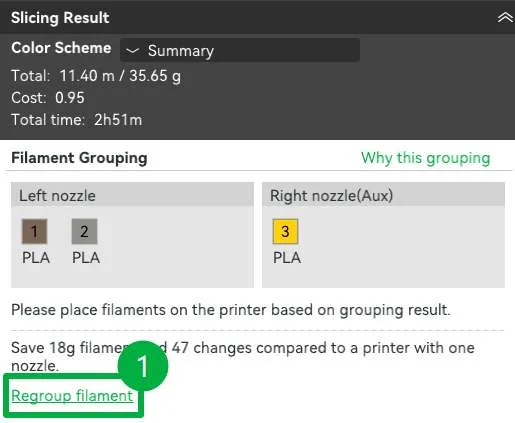
- На вкладке Просмотр (Preview) нажмите Regroup filament на панели результатов слайсинга.
- На вкладке Подготовка (Prepare) наведите курсор на кнопку Slice, выберите Custom Mode во всплывающем окне, затем нажмите Slice Plate.
- Выберите Custom во всплывающем окне.
- Перетащите филамент к нужному соплу.
- Нажмите OK, и Bambu Studio пересчитает результаты слайсинга на основе ваших корректировок.
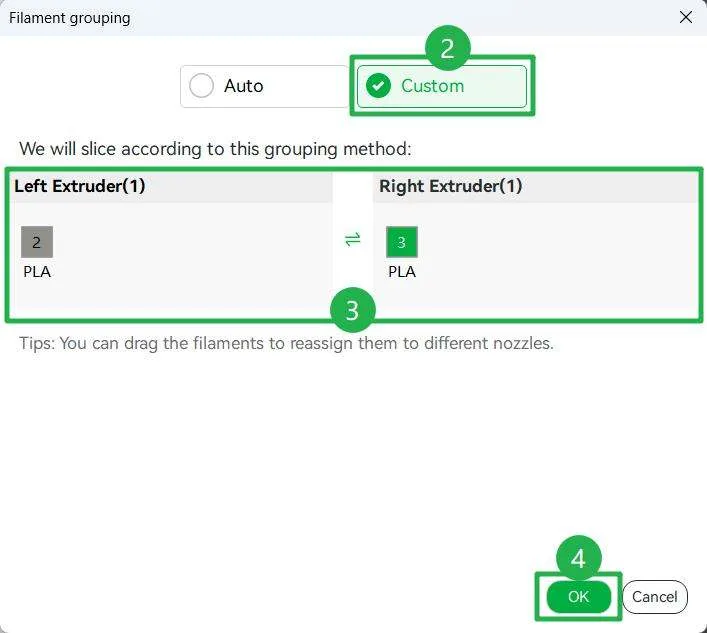
- После слайсинга система покажет, сколько филамента можно было бы сэкономить, используя режим экономии филамента по сравнению с вашей ручной группировкой. Это помогает решить, стоит ли оптимизировать группировку.
Выбор режима слайсинга
Чтобы применить один и тот же режим группировки филаментов ко всем пластинам, выберите режим группировки и нажмите Slice all. Все пластины будут использовать одну и ту же стратегию группировки, а исходные настройки пластин будут перезаписаны.
Чтобы задать режимы группировки филаментов отдельно для каждой пластины, настройте группировку филаментов для одной пластины, затем нажмите Slice plate.
6.3 Высокоточная печать
6.3.1 Запуск калибровки
Способ 1: запуск калибровки с экрана принтера
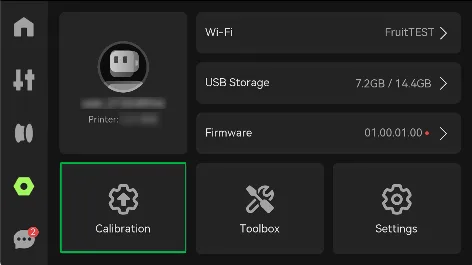
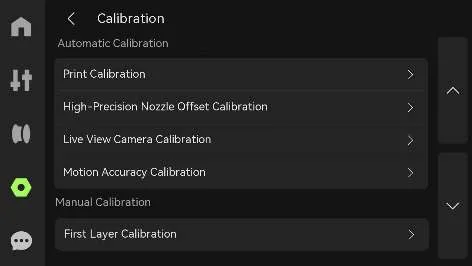
Нажмите ⚙ > Калибровка на экране принтера, чтобы перейти на страницу калибровки, затем выберите нужную калибровку.
Способ 2: запуск калибровки из Bambu Handy
Перейдите на страницу устройств в Bambu Handy, нажмите значок в правом верхнем углу > Калибровка, затем выберите задачу калибровки.
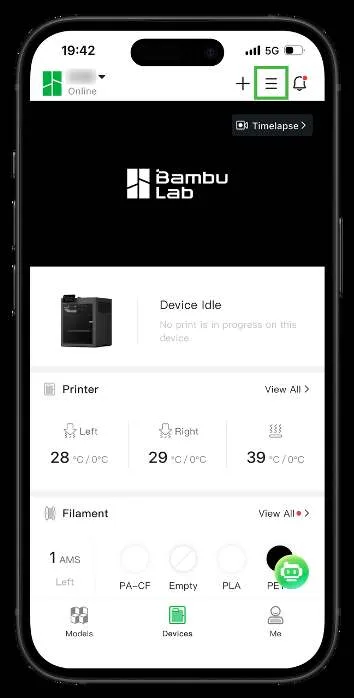
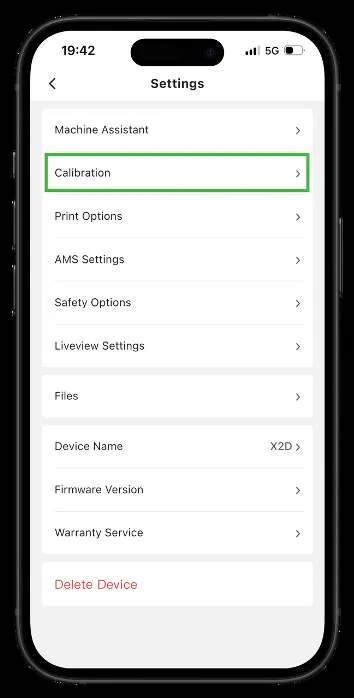
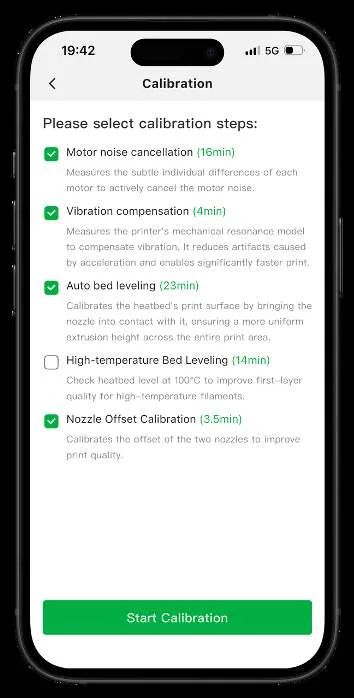
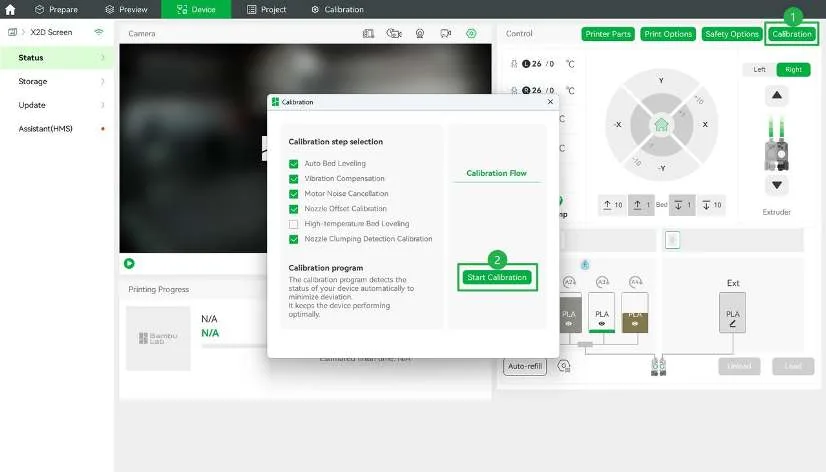
Способ 3: запуск калибровки из Bambu Studio
В верхней части интерфейса Bambu Studio выберите Device, нажмите Calibration в правом верхнем углу и выберите нужную задачу калибровки.
6.3.2 Калибровка печати
Калибровка печати автоматически регулирует ключевые настройки принтера с помощью встроенных датчиков, чтобы обеспечить оптимальные условия печати.
- Подавление шума двигателя: снижает шум двигателя для улучшения качества поверхности печати.
- Компенсация вибрации: обнаруживает и компенсирует вибрацию во время печати, чтобы уменьшить артефакты ускорения и повысить скорость печати.
- Автоматическое выравнивание стола: определяет плоскостность нагревательной плиты путём касания сопла к пластине стола, обеспечивая более равномерную экструзию первого слоя.
- Выравнивание стола при высокой температуре: измеряет плоскостность нагревательной плиты при 100 °C для улучшения качества печати первого слоя высокотемпературными филаментами, такими как ABS, ASA, PC и PA.
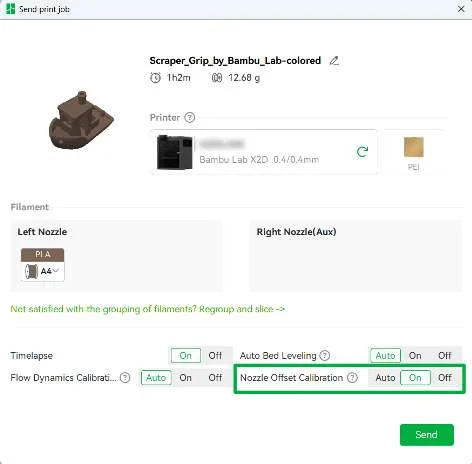
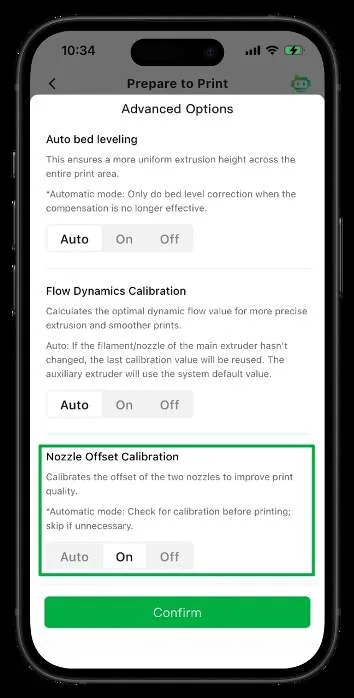
- Калибровка смещения сопел: калибрует смещение положения по осям XYZ между двумя соплами, чтобы предотвратить рассогласование модели при переключении сопел.
Как использовать данные калибровки смещения сопел?
- Способ 1: включите калибровку смещения сопел на странице отправки задания печати (Send Print Job) в Bambu Studio.
- Способ 2: на странице подготовки к печати (Prepare to print) в Bambu Handy включите калибровку смещения сопел в разделе Advanced Options.
Когда требуется калибровка печати?
- Перед первой печатью на новом принтере.
- После того как принтер испытал сильное столкновение, был перемещён или разобран и собран заново.
- После регулировки натяжителя ремня.
- При возникновении проблем с качеством печати.
- В рамках регулярного обслуживания.
6.3.3 Высокоточная калибровка смещения сопел
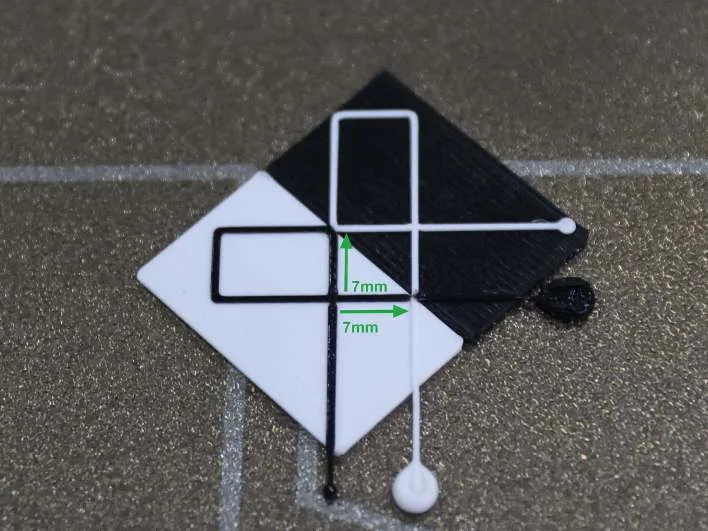
Точно калибрует смещение положения по осям XY между двумя соплами, чтобы обеспечить правильное совмещение путей печати при переключении сопел, улучшая качество поверхности и выравнивание слоёв.
Используя технологию распознавания ИИ-зрения, принтер определяет фактическое положение напечатанных линий от обоих сопел, вычисляет смещение по XY и автоматически компенсирует его во время печати.
По сравнению с калибровкой смещения сопел этот метод вычисляет смещение на основе фактически напечатанных линий, обеспечивая более высокую точность позиционирования.
На экране принтера выберите ⚙ > Калибровка > Высокоточная калибровка смещения сопел, затем нажмите Start.
Как использовать данные высокоточной калибровки смещения сопел?
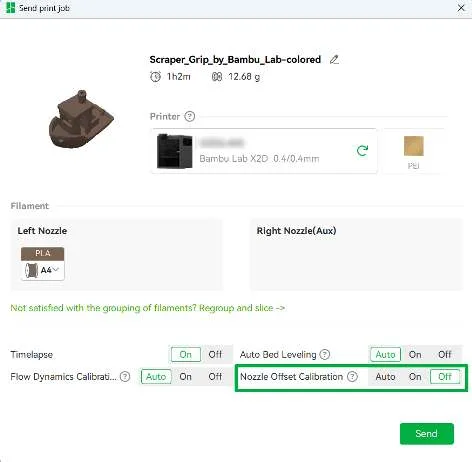
- Способ 1: в окне Send Print Job в Bambu Studio отключите калибровку смещения сопел.
- Способ 2: на странице подготовки к печати (Prepare to print) в Bambu Handy отключите калибровку смещения сопел в разделе Advanced Options.
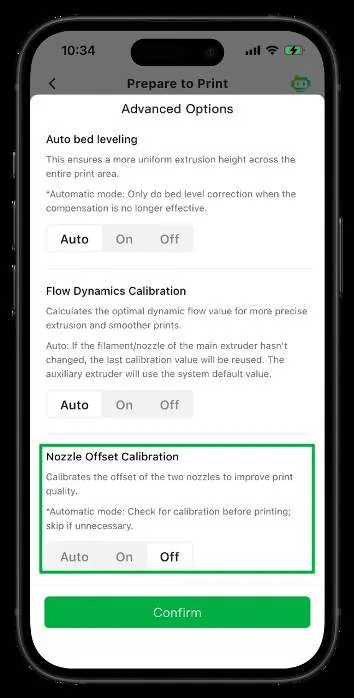
Когда нужна калибровка смещения сопел?
Выполняйте калибровку смещения сопел при заметном сдвиге слоёв во время печати двумя соплами. Выбирайте калибровку смещения сопел или высокоточную калибровку смещения сопел по необходимости.
6.3.4 Калибровка камеры живого просмотра
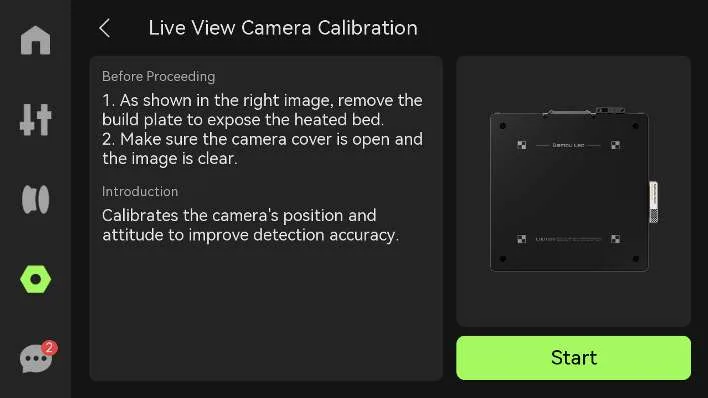
После замены камеры живого просмотра откалибруйте её, чтобы обеспечить точные результаты визуального ИИ-обнаружения.
На экране принтера выберите ⚙ > Калибровка > Калибровка камеры живого просмотра, затем нажмите Start.
6.3.5 Калибровка точности движения
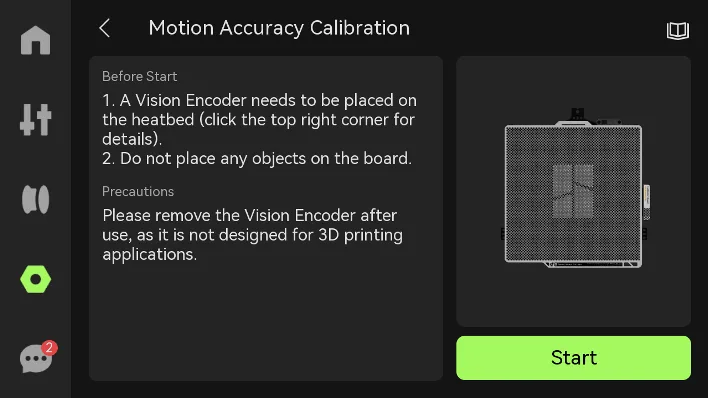
Повышает точность позиционирования принтера для крупноформатной или высокоточной печати. После калибровки уменьшаются задержки и искажения движения, улучшая точность размеров и подгонку при сборке.
Во время калибровки камера печатающей головки сканирует узор на визуальном энкодере, чтобы получить фактические координаты. Система сравнивает фактические координаты с теоретическими, вычисляет и компенсирует ошибки движения и генерирует скорректированные высокоточные координаты движения.
Результат калибровки остаётся стабильным. Частая калибровка не требуется, если только не происходят изменения в сборке или повреждения, и результат не зависит от смены филамента или сопла.
Как использовать данные калибровки точности движения?
На экране принтера нажмите ⚙ > Настройки > Параметры печати и выберите Повышение точности движения (Motion Accuracy Enhancement). Эта опция включена по умолчанию.
Когда нужна калибровка точности движения?
- При первом включении функции Motion Accuracy Enhancement на новом принтере.
- После того как принтер испытал сильное столкновение, был перемещён или разобран и собран заново.
- После регулировки натяжителя ремня.
- В рамках регулярного обслуживания. Мы рекомендуем выполнять её каждые две недели.
6.3.6 Калибровка первого слоя
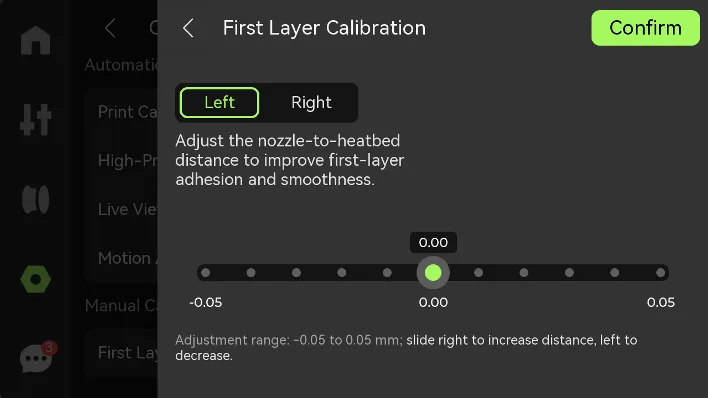
Точная настройка расстояния между соплом и нагревательной плитой при печати первого слоя для устранения плохой адгезии и неровных поверхностей, вызванных слишком высоким или слишком низким первым слоем.
На экране принтера перейдите в ⚙ > Калибровка > Калибровка первого слоя. Выберите сопло, затем ползунком отрегулируйте расстояние между соплом и нагревательной плитой.
6.4 Интеллектуальное обнаружение
Этот принтер оснащён несколькими функциями интеллектуального обнаружения, которые могут автоматически выявлять такие проблемы, как засоры сопла, печать по воздуху или скопление материала во время печати, и своевременно предупреждать о них. Это помогает повысить процент успешных печатей, снижая расход материала и риск повреждения оборудования. Весь процесс обнаружения полностью автоматизирован, что делает печать более надёжной и беззаботной.
6.4.1 Включение интеллектуального обнаружения
- На экране принтера нажмите ⚙ > Настройки > Параметры печати, затем выберите интеллектуальное визуальное обнаружение (ИИ-обнаружение) и отрегулируйте чувствительность обнаружения.
- В Bambu Studio или Bambu Handy перейдите на страницу устройств > Параметры печати для настройки.
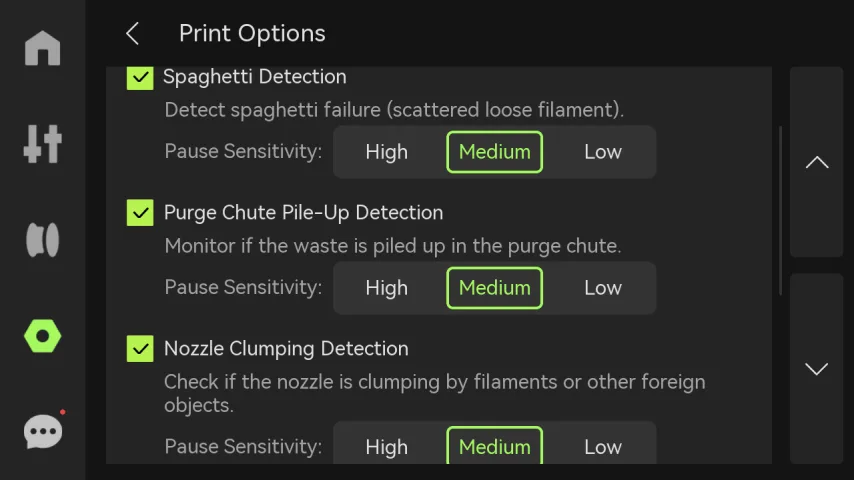
6.4.2 Интеллектуальное обнаружение камерой живого просмотра
Во время печати камера живого просмотра снимает изображения с фиксированной частотой, а ИИ-алгоритм сравнивает и анализирует их. Если обнаружена проблема печати, принтер автоматически ставит печать на паузу и отображает всплывающее предупреждение.
- Обнаружение спагетти: выдаёт предупреждение при обнаружении спутывания филамента или устойчивого сгустка под соплом.
- Обнаружение скопления в лотке очистки: отслеживает щётку очистки и обнаруживает скопление отходов, чтобы предотвратить столкновения печатающей головки или потерю шагов из-за чрезмерного количества отходов.
- Обнаружение налипания на сопле: когда налипание достигает определённого размера, принтер обычно обнаруживает его в течение 2 минут, отображает всплывающее предупреждение и ставит печать на паузу.
- Обнаружение посторонних предметов: снимает два изображения на разной высоте нагревательной плиты, чтобы выявить любые посторонние предметы в области нагревательной плиты.
- Обнаружение смещения напечатанной детали: определяет, обрушилась ли или сместилась ли напечатанная деталь.
- Обнаружение пластины стола: включает обнаружение типа и обнаружение выравнивания. Принтер делает снимки, чтобы проверить, соответствует ли тип пластины стола информации слайсинга и правильно ли размещена пластина стола.
- Обнаружение засорения и загрязнения камеры живого просмотра: после запуска задания печати принтер автоматически проверяет, не заблокирована ли или не загрязнена ли камера.
6.4.3 Интеллектуальное обнаружение камерой печатающей головки
Камера печатающей головки выполняет калибровку точности движения и высокоточную калибровку смещения сопел. Она также поддерживает обнаружение выравнивания пластины стола и загрязнения камеры печатающей головки.
- Обнаружение выравнивания пластины стола: после завершения возврата нагревательной плиты в исходное положение и распознавания типа пластины стола принтер делает снимок позиционного блока нагревательной плиты, чтобы проверить, правильно ли размещена пластина стола.
- Обнаружение загрязнения камеры печатающей головки: перед выполнением задач калибровки и обнаружения принтер делает снимок калибровочной наклейки с правой стороны нагревательной плиты, чтобы проверить её чистоту.
6.4.4 Обнаружение печати по воздуху и спутывания филамента
Прошивка принтера интегрирует функции обнаружения печати по воздуху и спутывания филамента. Эти функции работают совместно через буфер филамента, встроенный сервопривод в основном экструдере и AMS для обнаружения проблем и отправки предупреждений.
Обнаружение AMS
Во время загрузки филамента AMS отслеживает данные датчика колеса одометра в реальном времени. Если ожидаемая длина подачи увеличивается, но счётчик колеса одометра не меняется, обнаруживается печать по воздуху. Если сопротивление двигателя слишком высокое, обнаруживается спутывание или замятие филамента.
Обнаружение буфером филамента
Буфер филамента расположен на задней панели принтера. При спутывании филамента оранжевый ползунок смещается влево. Система обнаруживает аномальное положение ползунка и ставит печать на паузу.
Обнаружение двигателем экструдера
Двигатель экструдера расположен в основном экструдере внутри печатающей головки. Он определяет состояние экструзии на основе тока нагрузки. Низкая нагрузка может указывать на тонкий или изношенный филамент, вызывающий печать по воздуху. Высокая нагрузка может указывать на спутывание или засорение филамента.
6.5 Адаптивная система воздушных потоков
Этот принтер оснащён адаптивной системой воздушных потоков, состоящей из адаптивного блока переключения воздушных потоков, блока нагрева камеры, воздушного фильтра и вытяжного вентилятора. Она автоматически переключает воздушные каналы в зависимости от текущего режима управления воздухом, чтобы регулировать внутреннюю температуру и воздушный поток, обеспечивая оптимальную среду печати для разных филаментов.
Во время слайсинга принтер автоматически выбирает подходящий режим управления воздухом на основе типа филамента. Это предотвращает коробление высокотемпературных материалов и засорение низкотемпературных материалов. Он также динамически регулирует скорость вентилятора и мощность нагрева, чтобы поддерживать стабильную температуру, экономить энергию и снижать шум, обеспечивая качество и эффективность печати в разных сценариях.
6.5.1 Режим интенсивного охлаждения
При печати термочувствительными филаментами, такими как PLA и TPU, система управления воздухом переводится в режим интенсивного охлаждения.
В этом режиме вспомогательные вентиляторы охлаждения детали, встроенные с обеих сторон камеры, забирают внешний прохладный воздух для снижения температуры камеры. Одновременно нагретый воздух фильтруется через воздушный фильтр и выводится через внешний вытяжной вентилятор. Вентиляционные отверстия на задней части принтера и зазоры вокруг щётки очистки также помогают охлаждению.
6.5.2 Режим нагрева
При печати высокотемпературными филаментами, такими как ABS, ASA, PC и PA, система управления воздухом переключается в режим нагрева (Heat Mode).
В этом режиме левый и правый боковые блоки больше не забирают наружный прохладный воздух. Вентилятор нагрева камеры слева включается автоматически, а вспомогательный вентилятор охлаждения детали справа работает вместе с воздушным фильтром, создавая внутреннюю циркуляцию. Это поддерживает равномерное распределение горячего воздуха внутри камеры, одновременно фильтруя и очищая воздух.
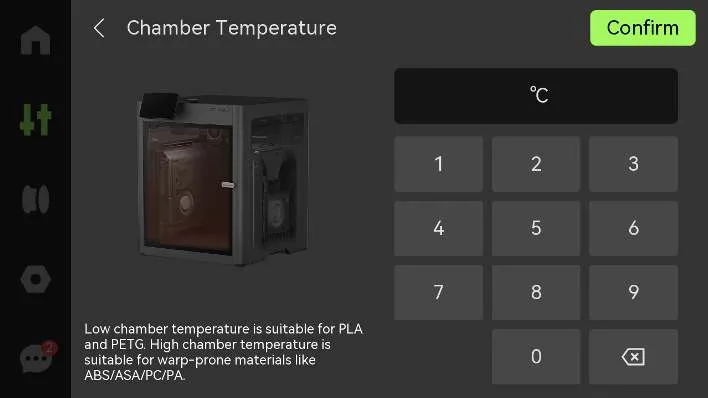
6.5.3 Пользовательская температура камеры
Вы можете задать температуру камеры через экран принтера, Bambu Studio или Bambu Handy. Система автоматически переключится в режим нагрева.
6.6 Дополнительные аксессуары для модернизации
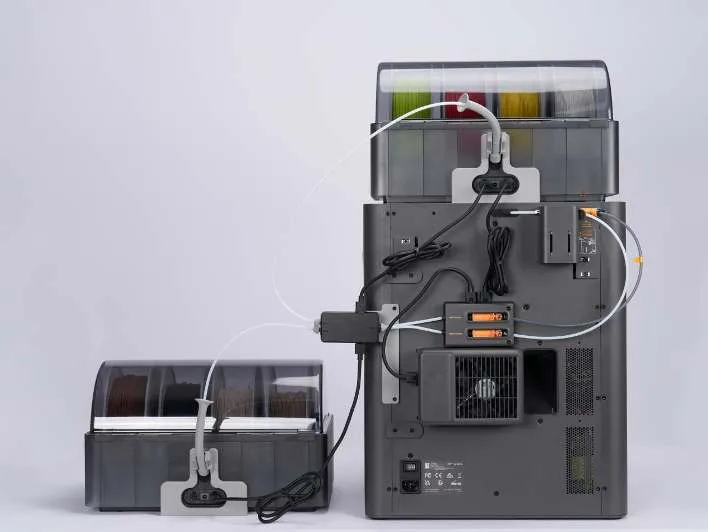
6.6.1 Переключатель тракта филамента
Когда принтер с двумя соплами подключён к нескольким блокам AMS, сопоставление между блоками AMS и соплами является фиксированным. Если режим группировки филаментов установлен на Filament-Saving, а фактическое подключение филамента не соответствует назначенной системой раскладке, вам нужно вручную отрегулировать подключения AMS или переставить филаменты.
Переключатель тракта филамента обеспечивает гибкое сопоставление между блоками AMS и двумя соплами. Филаменты в AMS могут доставляться к любому целевому соплу по необходимости, что значительно сокращает ручное вмешательство.
6.6.2 Модуль вспомогательной подачи TPU
Модуль вспомогательной подачи TPU помогает загружать гибкий филамент. При печати более мягкими филаментами, такими как TPU 90A или 85A, сопротивление подачи высокое. В большинстве случаев вам нужно открыть верхнюю крышку, расположить филамент сверху и загрузить его напрямую через входное отверстие филамента печатающей головки.
После установки модуля вспомогательной подачи вы можете загружать филамент напрямую через входное отверстие филамента модуля, оставляя корпус закрытым. Это значительно упрощает подготовку к печати TPU и снижает сопротивление загрузки в различных конфигурациях.