
Основні елементи керування та функції
Джерело: X2D 3D Printing User Manual · v1.0 · 2026.05 · с. 94–103
Цей розділ знайомить із поширеними способами керування принтером та його основними функціями, зокрема з керуванням екраном, базовими налаштуваннями, моніторингом стану друку та доступом до типових можливостей. Розуміючи ці операції, ви зможете швидко опанувати щоденне використання та обслуговування принтера.
7.1 Поширені елементи керування екраном
Цей принтер оснащений повнокольоровим сенсорним екраном для відображення стану принтера та його основних компонентів. Він також дає змогу налаштовувати численні параметри принтера.
7.1.1 Швидкість друку
Регулюйте швидкість друку в реальному часі під час друку. Це впливає на час друку та якість поверхні моделі. На екрані принтера виберіть Керування › Швидкість (Control › Speed), щоб відрегулювати швидкість друку. Доступні чотири режими:
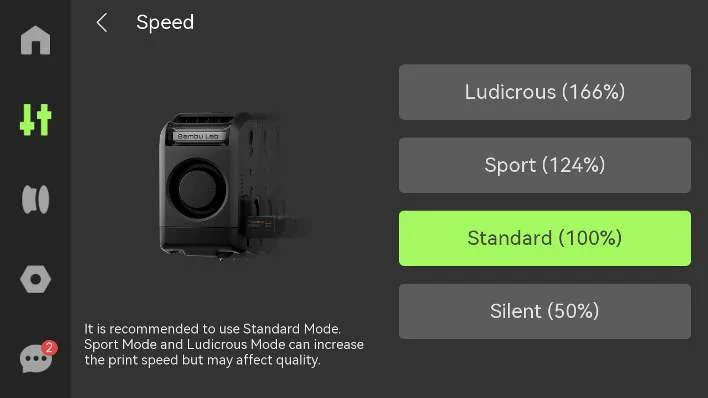
- Ludicrous: 166% від звичайної швидкості друку та прискорення.
- Motion: 124% від звичайної швидкості друку та прискорення.
- Standard: звичайна швидкість друку та прискорення.
- Silent: 50% від звичайної швидкості друку та прискорення.
Гнучко регулюйте швидкість друку відповідно до своїх потреб. Збільшення швидкості скорочує час друку, але може погіршити якість поверхні. Зменшення швидкості покращує якість поверхні, але подовжує час друку.
7.1.2 Рух по осях XYZ
Переміщуйте друкувальну голову та нагрівальний стіл, коли принтер простоює, для зручнішого очищення чи обслуговування. На сенсорному екрані виберіть Керування › Рух (Control › Motion), щоб перемістити друкувальну голову та нагрівальний стіл.
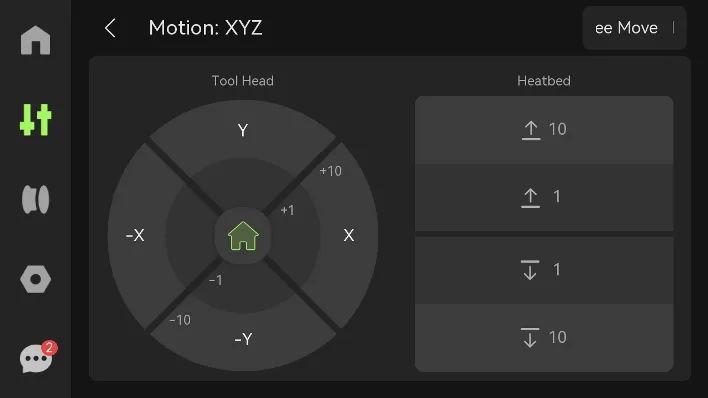
- Друкувальна голова: Торкайтеся X/-X та Y/-Y, щоб перемістити друкувальну голову. Внутрішнє кільце (+1/-1) переміщує її невеликими кроками, а зовнішнє кільце (+10/-10) — великими кроками.
- Нагрівальний стіл: Торкайтеся стрілок вгору або вниз, щоб підняти чи опустити нагрівальний стіл. 1 позначає невеликий рух, а 10 — більший рух.
- Вільний рух (Free Move): Коли ця функція увімкнена, ви можете вручну переміщувати друкувальну голову та нагрівальний стіл, поки двигуни осей XYZ простоюють, що полегшує обслуговування та ремонт.
7.1.3 Сопло та екструдер
Використовуйте цю сторінку для перемикання сопел, налаштування температур і параметрів сопла, перегляду стану завантаження екструдера, а також для ручної подачі чи ретракту філаменту. Це корисно для планового обслуговування, заміни філаменту, очищення сопла та підготовки до друку.
На сенсорному екрані виберіть Керування › Сопло та екструдер (Control › Nozzle & Extruder), щоб налаштувати параметри сопла та екструдера.
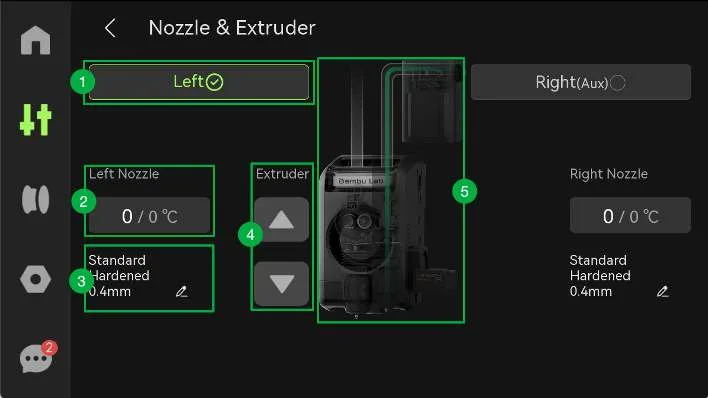
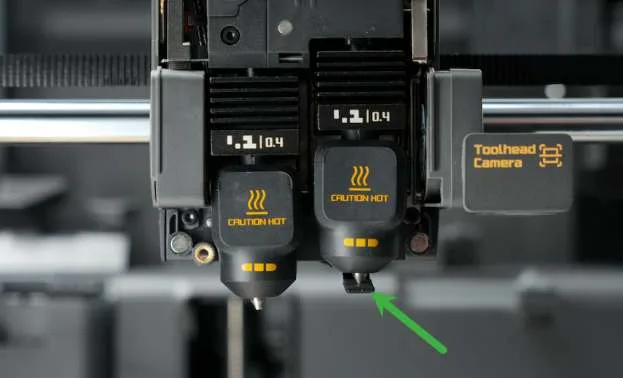
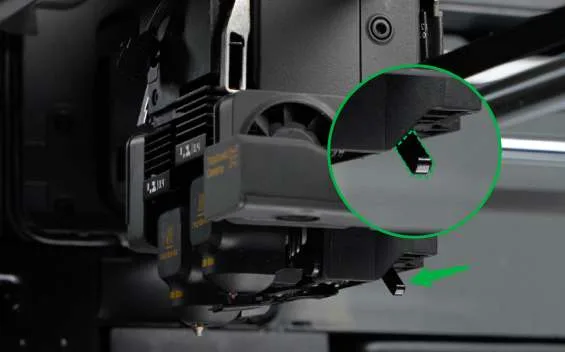
- Перемикання сопел: Виберіть Ліве/Праве (Left/Right (Aux)), щоб перемкнутися між двома соплами. Під час вибору одного хотенда блокатор потоку переміщується під інший.
- Налаштування температури сопла: Введіть значення, щоб задати температуру сопла (°C).
- Налаштування інформації про сопло: Після заміни хотенда вручну оновіть його тип, матеріал та діаметр.
- Керування екструдером: Торкайтеся кнопок, щоб подати або втягнути 1 см філаменту.
- Стан екструдера: Відображає поточний колір філаменту та стан завантаження.
7.1.4 Температура нагрівального столу та камери
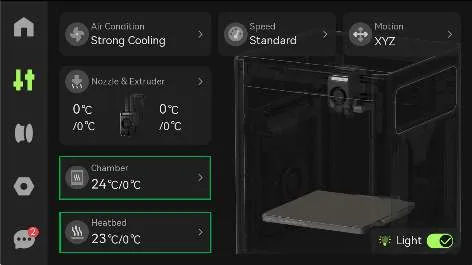
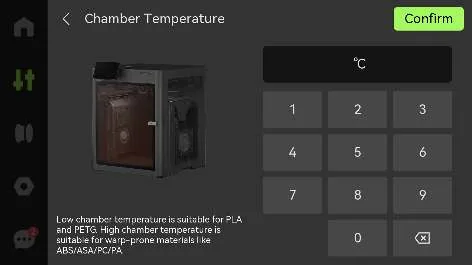
На сторінці Керування (Control) ви можете переглядати температури камери та нагрівального столу в реальному часі. Торкніться Камера (Chamber) або Нагрівальний стіл (Heatbed), щоб ввести значення та задати температуру.
7.1.5 Режим підсвічування камери
На сенсорному екрані виберіть Налаштування › Режим підсвічування камери (Settings › Chamber Light Mode).
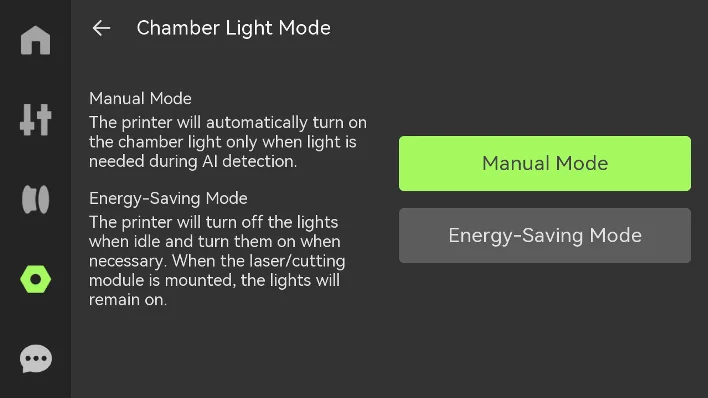
- Ручний режим (Manual Mode): Підсвічування вмикається автоматично, коли це потрібно для розпізнавання за допомогою ШІ. Перевіряючи стан друку чи виконуючи обслуговування, ви можете вручну вмикати або вимикати підсвічування через Керування › Підсвічування (Control › Light).
- Енергоощадний режим (Energy-Saving Mode): Підсвічування автоматично вимикається, коли принтер простоює, і вмикається лише під час роботи чи виконання завдання для економії енергії.
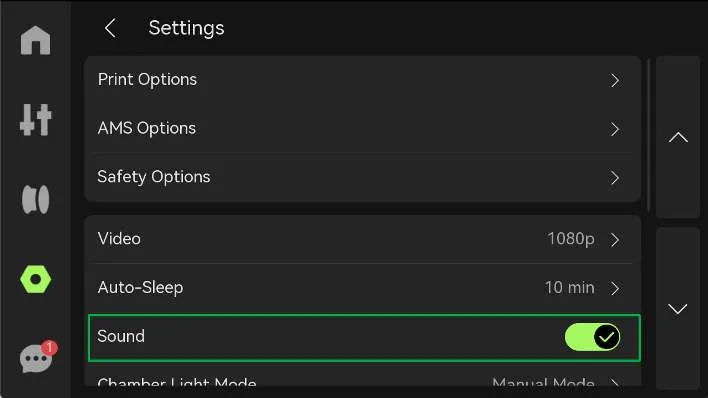
7.1.6 Звук
Коли ця функція увімкнена, принтер відтворює сповіщальний сигнал під час увімкнення, а також на початку та наприкінці друку.
На сенсорному екрані виберіть Налаштування › Звук (Settings › Sound), щоб увімкнути або вимкнути цю функцію.
7.2 Фото та відео
Принтер оснащений HD-камерою для прямої трансляції з роздільною здатністю 1920x1080 та частотою 30 кадрів/с, розташованою в передній лівій частині камери. Ця камера використовується для моніторингу в реальному часі, таймлапс-зйомки, фото- та відеозапису, а також інтелектуального розпізнавання.
7.2.1 Відеозапис
Принтер підтримує відеозапис упродовж усього процесу друку, що дає змогу будь-коли переглянути стан друку та надає корисну інформацію для усунення несправностей і післяпродажної підтримки. Принтер має USB-порт для підключення USB-накопичувача для збереження відеофайлів. Технічні характеристики та подробиці використання дивіться в розділі Підключення USB-накопичувача.
Ви можете вмикати або вимикати відеозапис одним із наведених нижче способів:
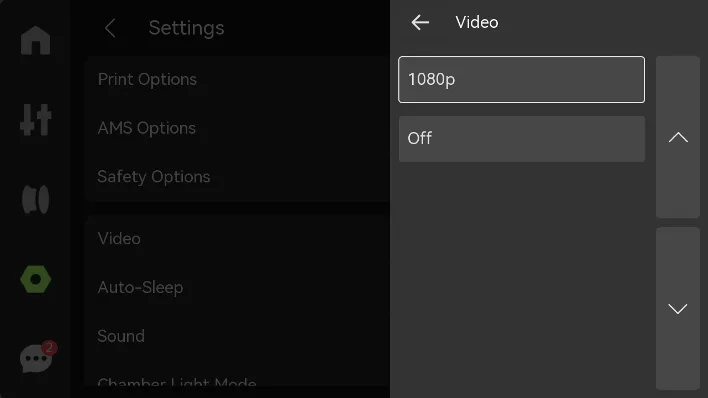
- На екрані принтера торкніться Налаштування › Відео (Settings › Video), щоб увімкнути або вимкнути функцію запису та відрегулювати роздільну здатність.
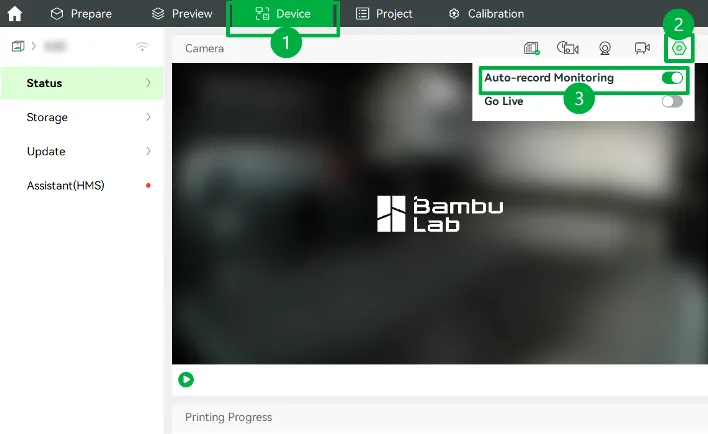
- У Bambu Studio натисніть Пристрій › Камера › Налаштування камери › Автоматичний запис моніторингу (Device › Camera › Camera Setting › Auto-record Monitoring), щоб увімкнути або вимкнути відеозапис.
7.2.2 Фото
Використовуйте камеру прямої трансляції для віддаленого моніторингу принтера та фотографування, щоб зафіксувати стан друку вашої моделі.
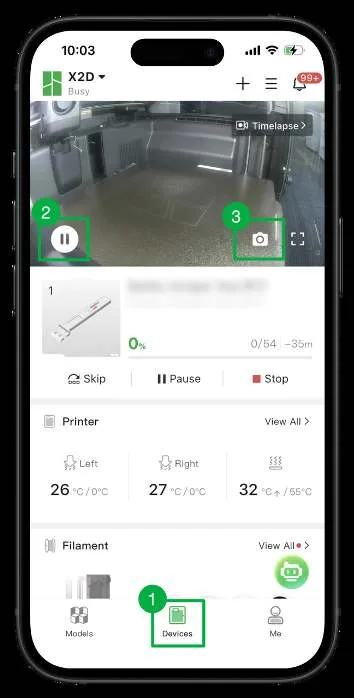
- Відкрийте сторінку Devices у Bambu Handy.
- Торкніться кнопки відтворення, щоб переглянути зображення з камери.
- Торкніться кнопки камери в нижньому правому куті попереднього перегляду, щоб зробити фото. Фото буде збережено до фотоальбому вашого телефона.
7.2.3 Таймлапс
Під час друку принтер автоматично робить одне фото на кожен шар і об’єднує їх у прискорене відео.
Як увімкнути
Розпочинаючи завдання друку, ви можете вибрати, вмикати таймлапс чи ні.
- Сенсорний екран принтера: На сторінці Plate to Print розгорніть Додаткові параметри › Таймлапс (Advanced Options › Timelapse), а потім торкніться, щоб увімкнути.
- Bambu Studio: Після слайсингу натисніть Друкувати пластину/Друкувати все (Print plate/Print all) у верхньому правому куті. У спливному вікні надсилання завдання друку знайдіть Timelapse та увімкніть його.
- Bambu Handy: На сторінці Prepare to Print перейдіть до Параметри › Таймлапс (Options › Timelapse) та увімкніть його.
Режим зйомки
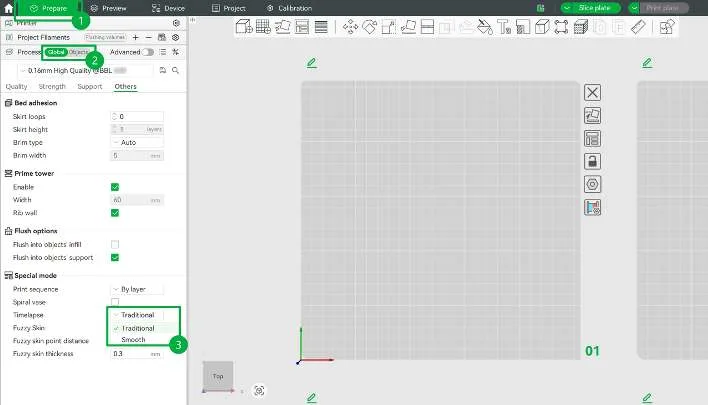
Таймлапс пропонує два режими зйомки. Ви можете перемикати режими на сторінці Підготовка (Prepare) у Bambu Studio, перейшовши до Process › Global › Others › Special mode › Timelapse.
- Традиційний режим (за замовчуванням): Після друку кожного шару принтер робить фото в поточному положенні, а друкувальна голова залишається наприкінці шару. Через це на відео видно рух друкувальної голови.
- Плавний режим: Після друку кожного шару друкувальна голова переміщується до вежі підготовки (prime tower) чи безпечного положення перед зйомкою фото, тож на відео друкувальна голова залишається нерухомою. У цьому режимі автоматично генерується вежа підготовки.
7.3 Підключення до мережі
Цей принтер підтримує Wi-Fi та режим лише локальної мережі (LAN-only). Коли увімкнено режим лише локальної мережі, ви можете додатково налаштувати параметри в режимі розробника.
7.3.1 Режим лише локальної мережі
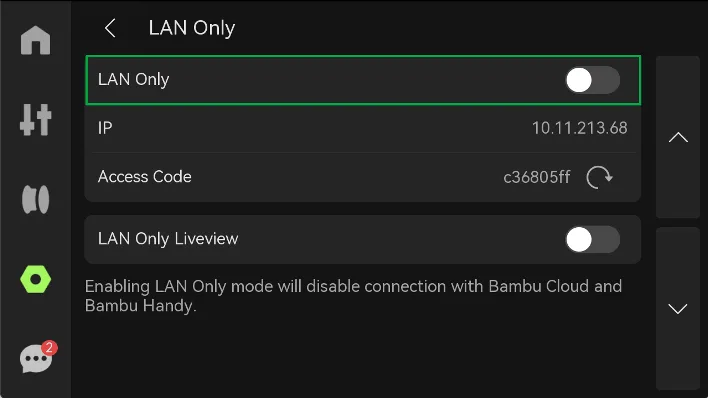
Коли цей режим увімкнено, до принтера можна отримати доступ і керувати ним лише в межах локальної мережі. До нього неможливо отримати віддалений доступ через інтернет, а також неможливо використовувати хмарні функції, як-от Bambu Handy та історію друку. Цей режим підходить для користувачів або корпоративних середовищ із підвищеними вимогами до безпеки та конфіденційності даних.
На сенсорному екрані принтера виберіть Налаштування › Лише локальна мережа (Settings › LAN Only), щоб увімкнути режим лише локальної мережі.
7.3.2 Режим розробника
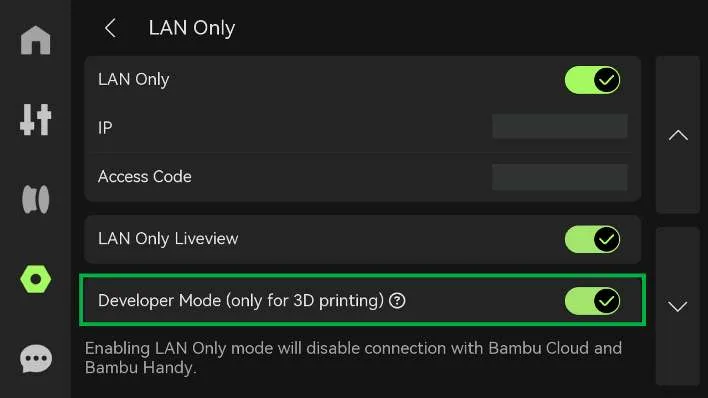
Коли цей режим увімкнено, принтер дозволяє стороннім програмам або пристроям безпосередньо керувати завданнями друку й обробляти дані. Це забезпечує більшу гнучкість і можливості налаштування, але може бути пов’язане з ризиками для безпеки.
Увімкнувши режим лише локальної мережі, увімкніть режим розробника в Налаштування › Лише локальна мережа › Режим розробника (лише для 3D-друку) (Settings › LAN Only › Developer Mode (only for 3D printing)).
7.4 Підключення USB-накопичувача
Принтер оснащений USB-портом для імпорту нарізаних файлів, запуску друку з екрана, а також збереження записів, таймлапсів та кешу друку.
7.4.1 Технічні характеристики
- Підтримує протоколи USB 2.0 і вище, сумісний із файловими системами FAT32 та exFAT.
- Принтер не обмежує обсяг USB-накопичувача. Максимальний підтримуваний обсяг залежить від файлової системи:
| Файлова система | Операційна система, використана для форматування | Максимальний обсяг | Максимальний розмір одного файлу |
|---|---|---|---|
| FAT32 | Системи Linux або macOS | 2 TB | 4 GB |
| Windows | 32 GB | 4 GB | |
| exFAT | Будь-яка операційна система | 128 PB | 16 EB |
7.4.2 Підключення та форматування
- Вставте сумісний USB-накопичувач у USB-порт принтера.
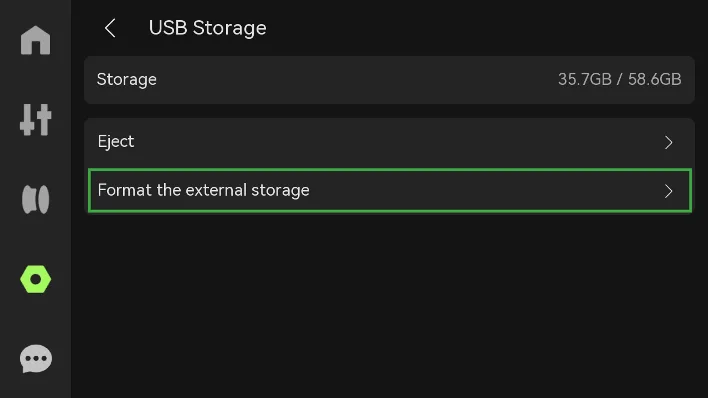
- За потреби відформатуйте USB-накопичувач. На сенсорному екрані торкніться Налаштування › USB-накопичувач › Форматувати зовнішнє сховище (Settings › USB Storage › Format External Storage), щоб відформатувати USB-накопичувач у FAT32 (підходить для USB-накопичувачів обсягом до 2 TB).
7.4.3 Виймання
Щоб вийняти USB-накопичувач, виберіть Налаштування › USB-накопичувач › Вийняти (Settings › USB Storage › Eject), щоб безпечно вийняти накопичувач та запобігти пошкодженню даних.
7.5 Оновлення та відновлення
7.5.1 Оновлення прошивки
Прошивка принтера постійно оновлюється для додавання нових функцій. Коли доступна нова версія прошивки, ви можете оновити її одним із наведених нижче способів:
Онлайн-оновлення
Коли принтер підключено до Wi-Fi, ви можете оновити прошивку онлайн із сенсорного екрана.
- Після випуску нової прошивки на екрані принтера з’явиться сповіщення. Торкніться Так (Yes) та дотримуйтесь інструкцій, щоб завершити оновлення.
- Ви також можете оновити вручну, перейшовши до Налаштування › Прошивка › Оновити (Settings › Firmware › Update).
Офлайн-оновлення
Якщо принтер не підключено до інтернету, ви можете оновити прошивку за допомогою USB-накопичувача та пакета офлайн-оновлення.
- Вставте та відформатуйте USB-накопичувач.
- Завантажте відповідний пакет офлайн-оновлення зі сторінки завантаження прошивки Bambu Lab: bambulab.com/support/firmware-download/all.
- На екрані виберіть Налаштування › USB-накопичувач › Вийняти (Settings › USB Storage › Eject), щоб безпечно вийняти USB-накопичувач.
- Скопіюйте пакет офлайн-оновлення до кореневого каталогу USB-накопичувача.
- Знову вставте USB-накопичувач. На сенсорному екрані виберіть Налаштування › Прошивка › Офлайн-оновлення (Settings › Firmware › Offline Update). Потім виберіть версію, до якої потрібно оновити, та торкніться Оновити (Update). Після завершення принтер автоматично перезапуститься.
7.5.2 Ініціалізація
Скиньте принтер до заводського стану за замовчуванням. Усі користувацькі налаштування та дані користувача буде стерто. Ця дія незворотна, тому переконайтеся, що не залишилося важливих даних, перш ніж продовжувати.
На сенсорному екрані виберіть Налаштування › Відновити заводські налаштування (Settings › Restore to Factory Settings), щоб завершити ініціалізацію.