
Основные элементы управления и функции
Источник: X2D 3D Printing User Manual · v1.0 · 2026.05 · с. 94–103
В этой главе описаны основные способы управления принтером и его базовые функции, включая работу с экраном, основные настройки, мониторинг состояния печати и доступ к часто используемым возможностям. Изучив эти операции, вы быстро освоите повседневную эксплуатацию и обслуживание принтера.
7.1 Основные элементы управления на экране
Этот принтер оснащён полноцветным сенсорным экраном, на котором отображается состояние принтера и его основных компонентов. Экран также позволяет настраивать различные параметры принтера.
7.1.1 Скорость печати
Регулируйте скорость печати в реальном времени во время печати. Это влияет на время печати и качество поверхности модели. На экране принтера выберите Управление › Скорость (Control › Speed), чтобы отрегулировать скорость печати. Доступны четыре режима:
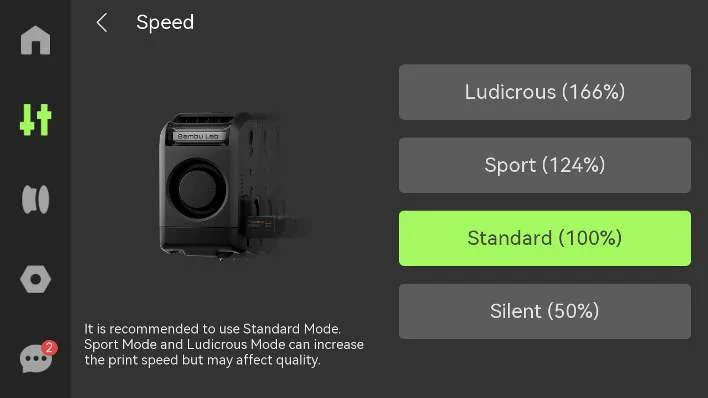
- Ludicrous: 166% от обычной скорости печати и ускорения.
- Motion: 124% от обычной скорости печати и ускорения.
- Standard: обычная скорость печати и ускорение.
- Silent: 50% от обычной скорости печати и ускорения.
Гибко регулируйте скорость печати в зависимости от ваших задач. Увеличение скорости сокращает время печати, но может ухудшить качество поверхности. Снижение скорости улучшает качество поверхности, но увеличивает время печати.
7.1.2 Перемещение по осям XYZ
Перемещайте печатающую головку и нагревательную плиту, когда принтер простаивает, чтобы упростить очистку или обслуживание. На сенсорном экране выберите Управление › Перемещение (Control › Motion), чтобы переместить печатающую головку и нагревательную плиту.
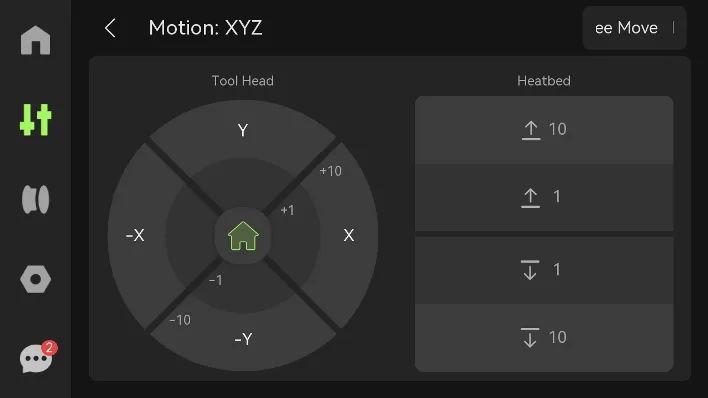
- Печатающая головка: нажимайте X/-X и Y/-Y, чтобы переместить печатающую головку. Внутреннее кольцо (+1/-1) перемещает её на небольшие шаги, а внешнее кольцо (+10/-10) — на большие шаги.
- Нагревательная плита: нажимайте стрелки вверх или вниз, чтобы поднять или опустить нагревательную плиту. 1 соответствует небольшому перемещению, а 10 — более крупному.
- Свободное перемещение: если этот режим включён, можно вручную перемещать печатающую головку и нагревательную плиту, пока двигатели XYZ простаивают, что упрощает обслуживание и ремонт.
7.1.3 Сопло и экструдер
На этой странице можно переключать сопла, задавать температуру и параметры сопла, просматривать состояние загрузки экструдера, а также вручную подавать или ретрагировать филамент. Она полезна для регулярного обслуживания, смены филамента, очистки сопла и подготовки к печати.
На сенсорном экране выберите Управление › Сопло и экструдер (Control › Nozzle & Extruder), чтобы задать параметры сопла и экструдера.
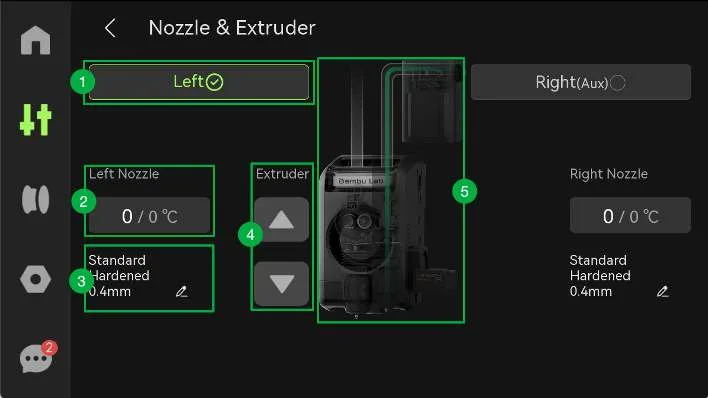
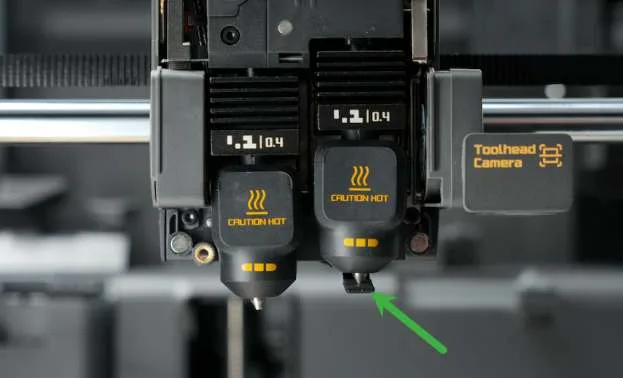
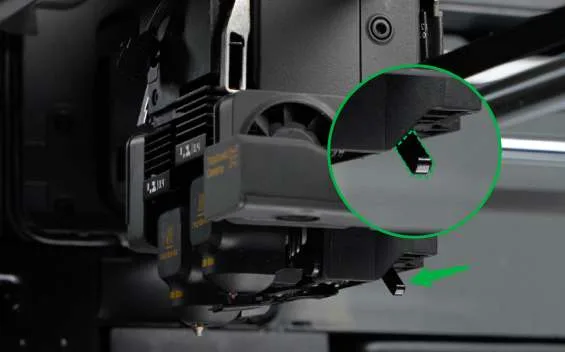
- Переключение сопел: выберите Левое/Правое (вспомогательное) (Left/Right (Aux)), чтобы переключаться между двумя соплами. При выборе одного хотэнда блокиратор потока перемещается под другой хотэнд.
- Установка температуры сопла: введите значение, чтобы задать температуру сопла (°C).
- Ввод информации о сопле: после замены хотэнда вручную обновите его тип, материал и диаметр.
- Управление экструдером: нажимайте кнопки, чтобы подать или ретрагировать 1 см филамента.
- Состояние экструдера: отображает текущий цвет филамента и состояние загрузки.
7.1.4 Температура нагревательной плиты и камеры
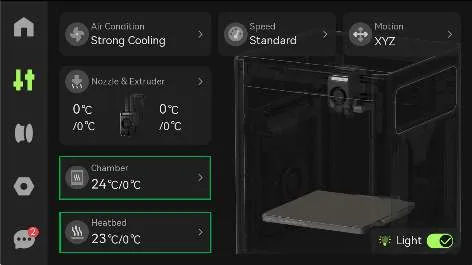
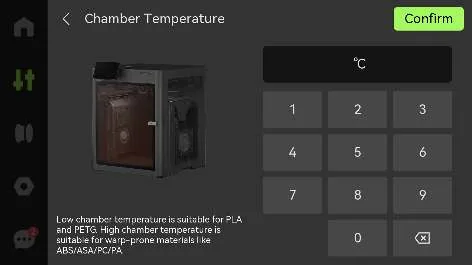
На странице Управление (Control) можно просматривать температуру камеры и нагревательной плиты в реальном времени. Нажмите Камера (Chamber) или Нагревательная плита (Heatbed), чтобы ввести значение и задать температуру.
7.1.5 Режим подсветки камеры
На сенсорном экране выберите Настройки › Режим подсветки камеры (Settings › Chamber Light Mode).
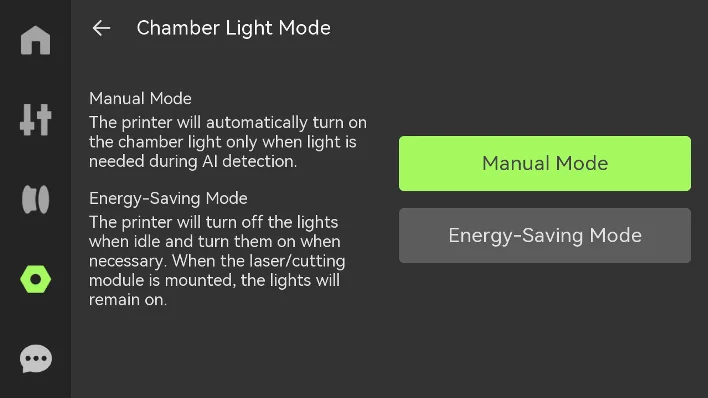
- Ручной режим: подсветка автоматически включается, когда это необходимо для ИИ-распознавания. При проверке состояния печати или обслуживании подсветку можно вручную включать и выключать через Управление › Подсветка (Control › Light).
- Энергосберегающий режим: подсветка автоматически выключается, когда принтер простаивает, и включается только во время работы или выполнения задания для экономии энергии.
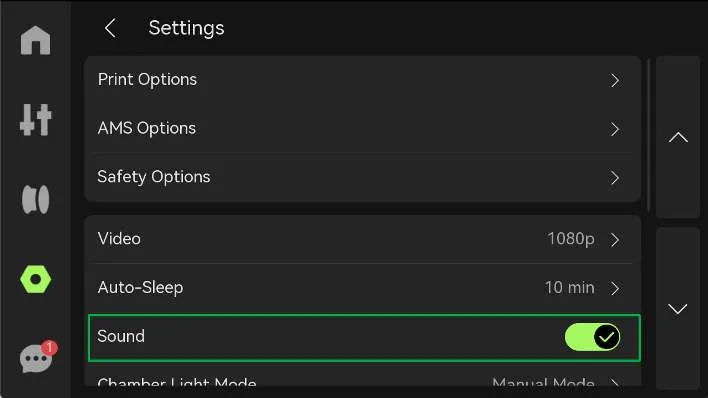
7.1.6 Звук
Если эта функция включена, принтер воспроизводит звуковой сигнал при включении, а также в начале и по завершении печати.
На сенсорном экране выберите Настройки › Звук (Settings › Sound), чтобы включить или выключить эту функцию.
7.2 Фото и видео
Принтер оснащён камерой прямой трансляции HD 1920x1080, 30 кадров/с, расположенной в передней левой части камеры. Эта камера используется для мониторинга в реальном времени, съёмки таймлапсов, фото- и видеозаписи, а также интеллектуального распознавания.
7.2.1 Видеозапись
Принтер поддерживает видеозапись на протяжении всего процесса печати, что позволяет в любой момент просмотреть состояние печати и служит полезным справочным материалом для устранения неполадок и послепродажной поддержки. Принтер оснащён USB-портом для подключения USB-накопителя, на котором сохраняются видеофайлы. Требования и подробности использования см. в разделе Подключение USB-накопителя.
Включить или выключить видеозапись можно одним из следующих способов:
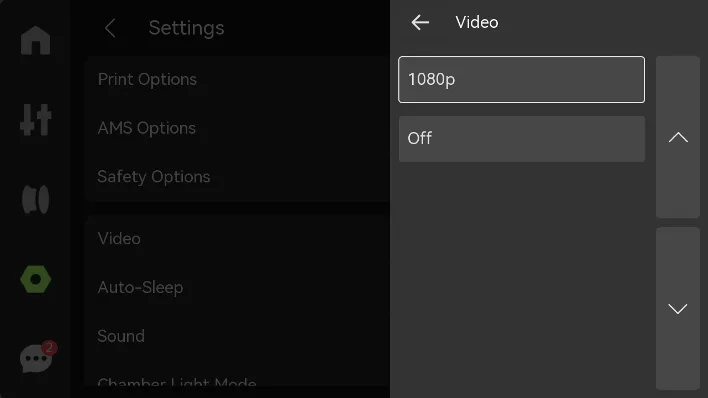
- На экране принтера нажмите Настройки › Видео (Settings › Video), чтобы включить или выключить функцию записи и настроить разрешение.
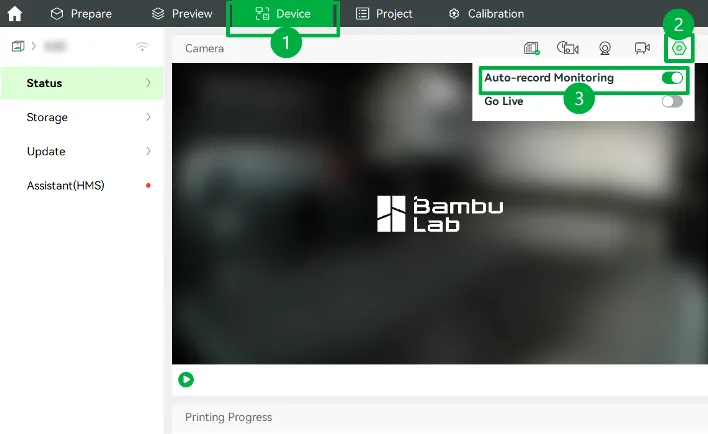
- В Bambu Studio нажмите Устройство › Камера › Настройка камеры › Автозапись мониторинга (Device › Camera › Camera Setting › Auto-record Monitoring), чтобы включить или выключить видеозапись.
7.2.2 Фото
Используйте камеру прямой трансляции для удалённого наблюдения за принтером и съёмки фотографий, чтобы зафиксировать состояние печати вашей модели.
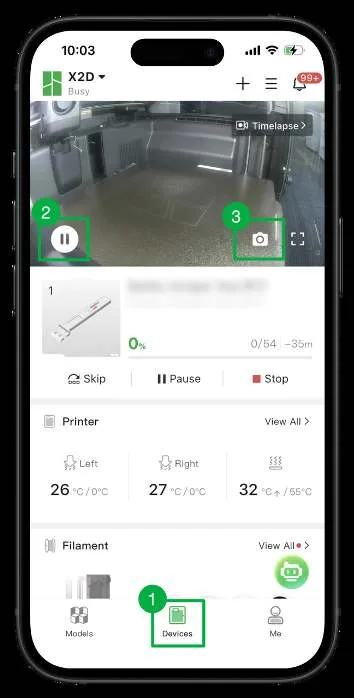
- Откройте страницу Устройства (Devices) в Bambu Handy.
- Нажмите кнопку воспроизведения, чтобы просмотреть предпросмотр камеры.
- Нажмите кнопку камеры в правом нижнем углу предпросмотра, чтобы сделать фотографию. Фотография сохранится в фотоальбоме вашего телефона.
7.2.3 Таймлапс
Во время печати принтер автоматически делает по одной фотографии на каждый слой и объединяет их в ускоренное видео.
Как включить
При запуске задания печати можно выбрать, включать ли таймлапс.
- Сенсорный экран принтера: на странице «Пластина для печати» (Plate to Print) разверните Дополнительные параметры › Таймлапс (Advanced Options › Timelapse) и нажмите, чтобы включить.
- Bambu Studio: после слайсинга нажмите Печать пластины/Печать всего (Print plate/Print all) в правом верхнем углу. Во всплывающем окне отправки задания печати найдите пункт Таймлапс (Timelapse) и включите его.
- Bambu Handy: на странице «Подготовка к печати» (Prepare to Print) перейдите в Параметры › Таймлапс (Options › Timelapse) и включите его.
Режим съёмки
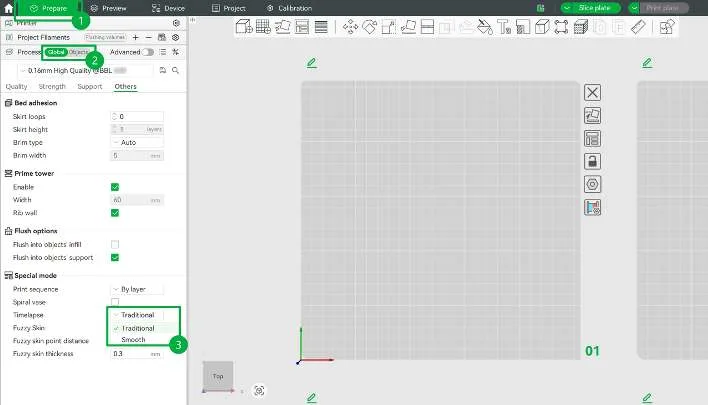
Таймлапс предлагает два режима съёмки. Переключить режимы можно на странице Подготовка (Prepare) в Bambu Studio, перейдя в Процесс › Глобальные › Прочее › Специальный режим › Таймлапс (Process › Global › Others › Special mode › Timelapse).
- Традиционный режим (по умолчанию): после печати каждого слоя принтер делает фотографию в текущем положении, и печатающая головка остаётся в конце слоя. В результате на видео видно движение печатающей головки.
- Плавный режим: после печати каждого слоя печатающая головка перемещается к черновой башне (prime tower) или в безопасное положение перед съёмкой фотографии, поэтому на видео печатающая головка остаётся неподвижной. В этом режиме черновая башня создаётся автоматически.
7.3 Подключение к сети
Этот принтер поддерживает Wi-Fi и режим «только локальная сеть» (LAN-only). Когда включён режим «только локальная сеть», можно дополнительно настроить параметры в режиме разработчика.
7.3.1 Режим «только локальная сеть»
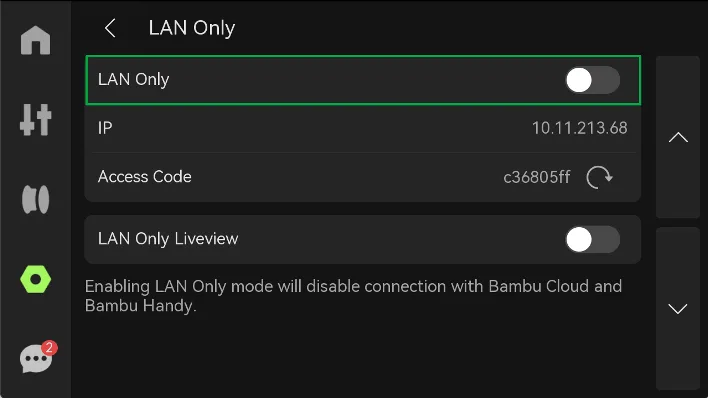
Когда этот режим включён, доступ к принтеру и управление им возможны только в пределах локальной сети. Принтер недоступен удалённо через интернет и не может использовать облачные функции, такие как Bambu Handy и история печати. Этот режим подходит для пользователей или корпоративных сред с повышенными требованиями к безопасности и конфиденциальности данных.
На сенсорном экране принтера выберите Настройки › Только локальная сеть (Settings › LAN Only), чтобы включить режим «только локальная сеть».
7.3.2 Режим разработчика
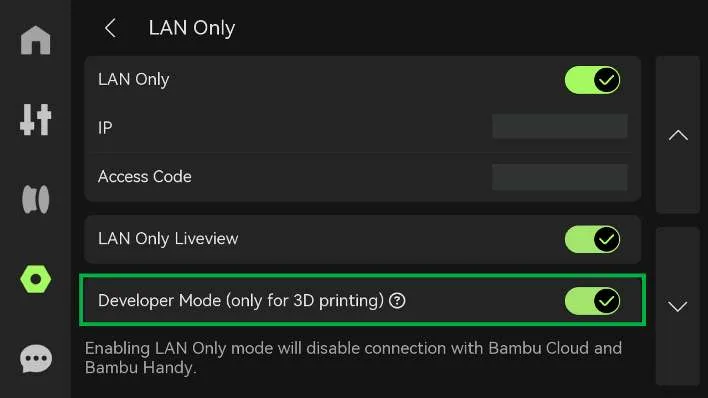
Когда этот режим включён, принтер позволяет стороннему ПО или устройствам напрямую управлять заданиями печати и данными процесса. Это обеспечивает большую гибкость и возможности настройки, но может быть сопряжено с рисками безопасности.
После включения режима «только локальная сеть» включите режим разработчика в Настройки › Только локальная сеть › Режим разработчика (только для 3D-печати) (Settings › LAN Only › Developer Mode (only for 3D printing)).
7.4 Подключение USB-накопителя
Принтер оснащён USB-портом для импорта нарезанных файлов, запуска печати с экрана, а также хранения записей, таймлапсов и кэша печати.
7.4.1 Технические характеристики
- Поддерживает протоколы USB 2.0 и выше, совместим с файловыми системами FAT32 и exFAT.
- Принтер не ограничивает ёмкость USB-накопителя. Максимальная поддерживаемая ёмкость зависит от файловой системы:
| Файловая система | ОС, использованная для форматирования | Максимальная ёмкость | Максимальный размер одного файла |
|---|---|---|---|
| FAT32 | Системы Linux или macOS | 2 ТБ | 4 ГБ |
| Windows | 32 ГБ | 4 ГБ | |
| exFAT | Любая операционная система | 128 ПБ | 16 ЭБ |
7.4.2 Подключение и форматирование
- Вставьте совместимый USB-накопитель в USB-порт принтера.
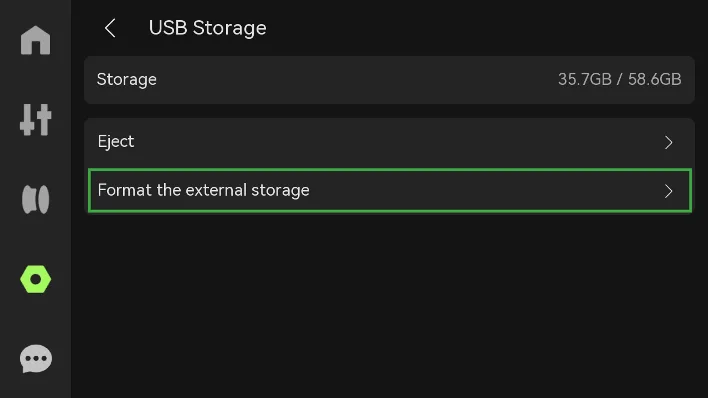
- При необходимости отформатируйте USB-накопитель. На сенсорном экране нажмите Настройки › USB-хранилище › Форматировать внешнее хранилище (Settings › USB Storage › Format External Storage), чтобы отформатировать USB-накопитель в FAT32 (подходит для USB-накопителей ёмкостью до 2 ТБ).
7.4.3 Извлечение
Чтобы извлечь USB-накопитель, выберите Настройки › USB-хранилище › Извлечь (Settings › USB Storage › Eject) для безопасного извлечения накопителя и предотвращения повреждения данных.
7.5 Обновление и восстановление
7.5.1 Обновление прошивки
Прошивка принтера постоянно обновляется для добавления новых функций. Когда становится доступна новая версия прошивки, вы можете обновить её следующими способами:
Обновление онлайн
Когда принтер подключён к Wi-Fi, вы можете обновить прошивку онлайн с сенсорного экрана.
- После выпуска новой прошивки на экране принтера появится уведомление. Нажмите Да (Yes) и следуйте инструкциям, чтобы завершить обновление.
- Также можно обновить вручную, перейдя в Настройки › Прошивка › Обновить (Settings › Firmware › Update).
Обновление офлайн
Если принтер не подключён к интернету, вы можете обновить прошивку с помощью USB-накопителя и пакета офлайн-обновления.
- Вставьте и отформатируйте USB-накопитель.
- Загрузите соответствующий пакет офлайн-обновления со страницы загрузки прошивок Bambu Lab: bambulab.com/support/firmware-download/all.
- На экране выберите Настройки › USB-хранилище › Извлечь (Settings › USB Storage › Eject) для безопасного извлечения USB-накопителя.
- Скопируйте пакет офлайн-обновления в корневой каталог USB-накопителя.
- Снова вставьте USB-накопитель. На сенсорном экране выберите Настройки › Прошивка › Офлайн-обновление (Settings › Firmware › Offline Update). Затем выберите версию для обновления и нажмите Обновить (Update). После завершения принтер автоматически перезагрузится.
7.5.2 Инициализация
Сброс принтера к заводским настройкам по умолчанию. Все пользовательские настройки и данные будут удалены. Это действие необратимо, поэтому перед его выполнением убедитесь, что не осталось важных данных.
На сенсорном экране выберите Настройки › Восстановить заводские настройки (Settings › Restore to Factory Settings), чтобы завершить инициализацию.